
Vector 驱动安装
本教程适用于搭载 CANmeleon VN16XX 固件 的设备,以及 SM1610 等采用原生驱动的方案。设备通过物理通道接入 Vector 驱动,无需配置虚拟通道,也无需安装或运行桥接软件。
1.1 版本选择
| 使用场景 | 驱动下载 | 说明 |
|---|---|---|
| CANmeleon VN16xx | Vector Driver Setup | 驱动版本 26.10.10.0 |
| SM1610(固件版本 v1.1.0) | Vector Driver Setup | 驱动版本 26.10.10.0 |
| SM1610(固件版本低于 v1.1.0) | Vector Driver Setup 9.X | 驱动版本 9.3.24.0 |
确认设备适用的驱动版本
打开 Vector Hardware Config ,在硬件列表中选择设备。版本信息位于右侧详细信息中,固件版本应该对应驱动版本。
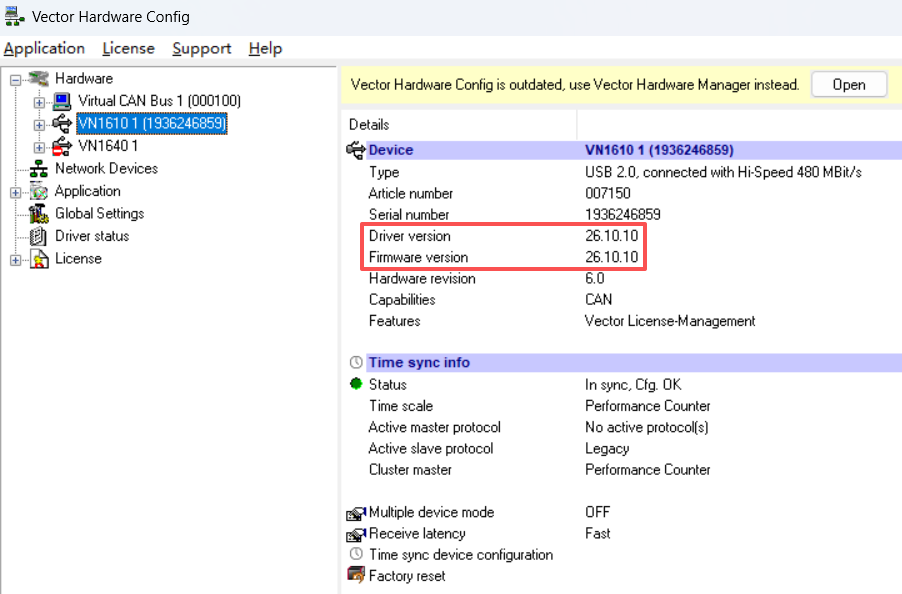
请不要混用驱动包
CANmeleon VN16XX 固件设备请使用 26.10.10.0 版本驱动;SM1610设备 建议通过以上方式确认后,再安装对应版本驱动。
1.2 26.10.10.0 版本驱动安装
获取驱动
官方下载:也可以访问 Vector Download Center 获取兼容的 Vector Driver Setup。
安装步骤
解压或打开 Vector Driver Setup 安装包;
以管理员权限运行安装程序;
在驱动选择界面勾选 VN1610 相关驱动组件(如下图默认勾选);
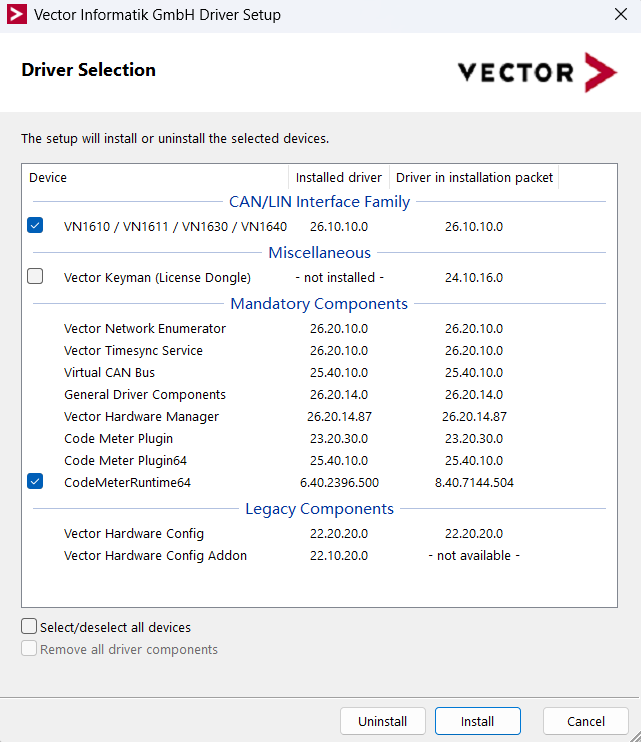
按安装向导继续,出现 Windows 安全提示时允许安装;
安装完成后重启电脑;
驱动版本检查
打开 Windows 设备管理器,找到 VN1610 设备并进入“属性 > 驱动程序”,确认“驱动程序版本”为 26.10.10.0。
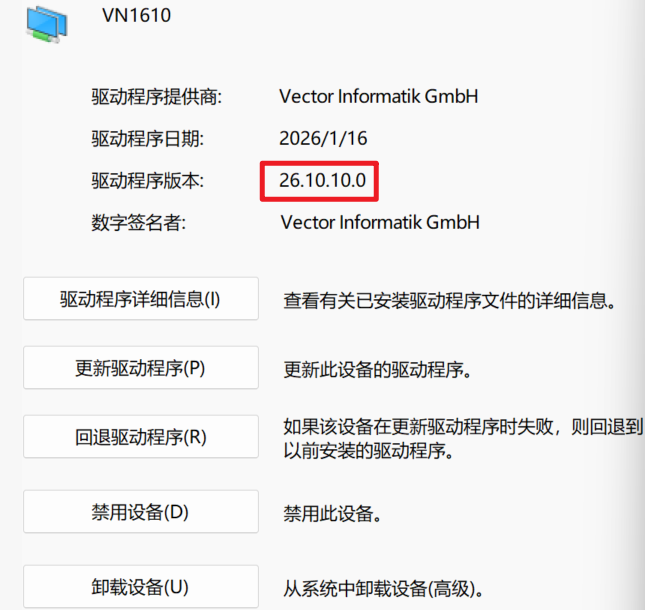
完成检查后,可以直接在 CANoe、CANalyzer、CANape 或 vxlapi 应用中选择 VN1610 物理通道。原生模式不需要设置 Vector 虚拟通道。
1.3 9.X 版本驱动安装
获取驱动
从 SM1610 产品资料包 获取指定的 Vector 9.X 驱动安装包。
启动向导
运行安装程序,按照提示点击 Next。
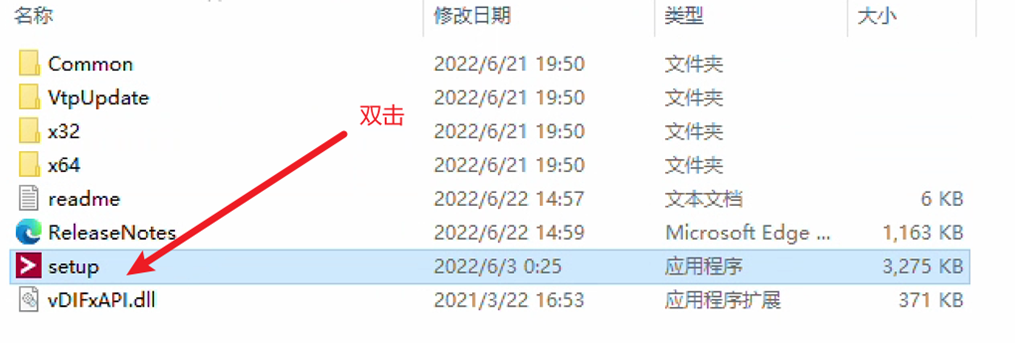
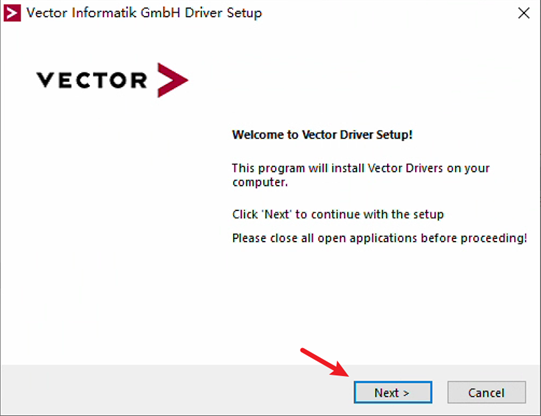
选择设备驱动
在 Driver Selection 界面勾选 VN1610 以及项目需要的其他硬件型号。
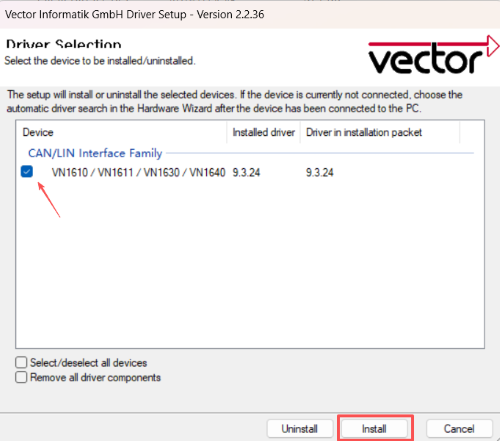
安全授权
安装过程中若弹出 Windows 安全提示,请选择“安装”。
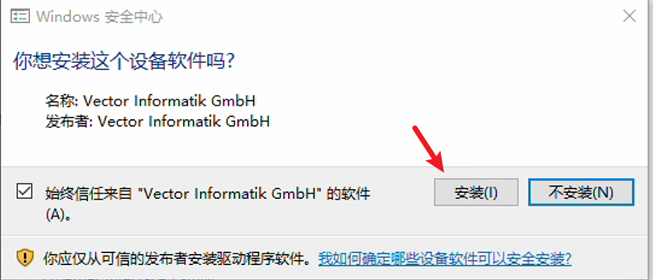
完成安装
安装完成后点击 Close,然后重启电脑。
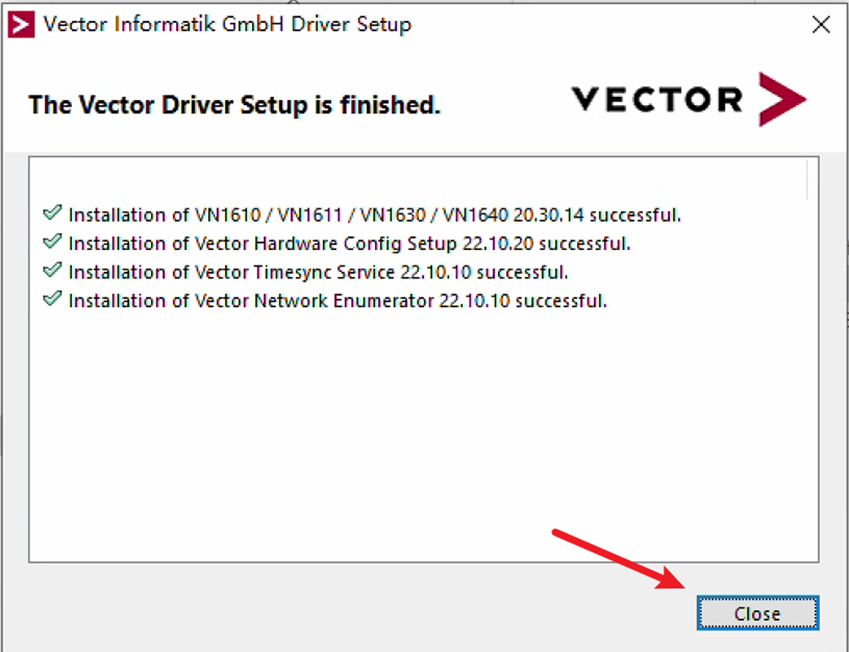
驱动版本检查
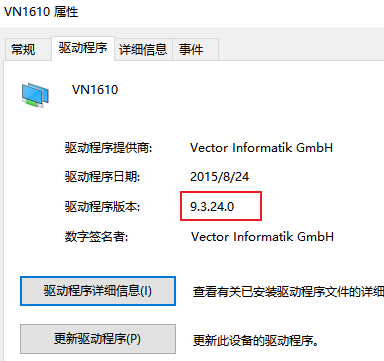
打开 Windows 设备管理器,找到 VN1610 设备并进入“属性 > 驱动程序”,确认“驱动程序版本”为 9.3.24.0。
1.4 驱动安装常见问题
运行安装程序时弹出告警
请确认安装包已完整解压,并检查解压后的文件是否齐全。若有文件缺失,请重新解压安装包,再运行安装程序。
安装过程中提示关闭程序
若出现以下提示:
Please close the following processes to continue.
关闭提示中列出的软件或进程,然后重新运行安装程序。