INCA 收发 CAN 报文
本教程演示如何在 INCA 中通过 ES582.1 接收和发送 CAN 报文。
开始前确认
- 已完成 ES582.1 Windows 驱动安装;
- Windows 设备管理器和 HSP-UT 均能识别 ES582.1;
- CAN_H、CAN_L、CAN_GND 与目标总线连接正确,总线两端终端匹配;
- 已知目标网络的通道、波特率、CAN ID、帧格式和发送周期。
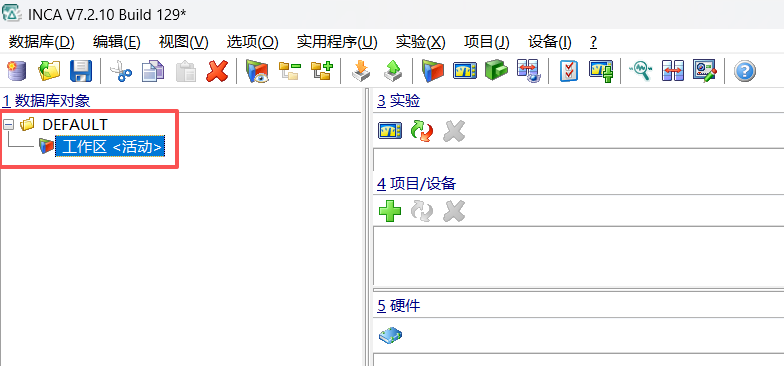
创建数据库与工作区
- 启动 INCA,新建或打开一个数据库。
- 在数据库中添加工作区。
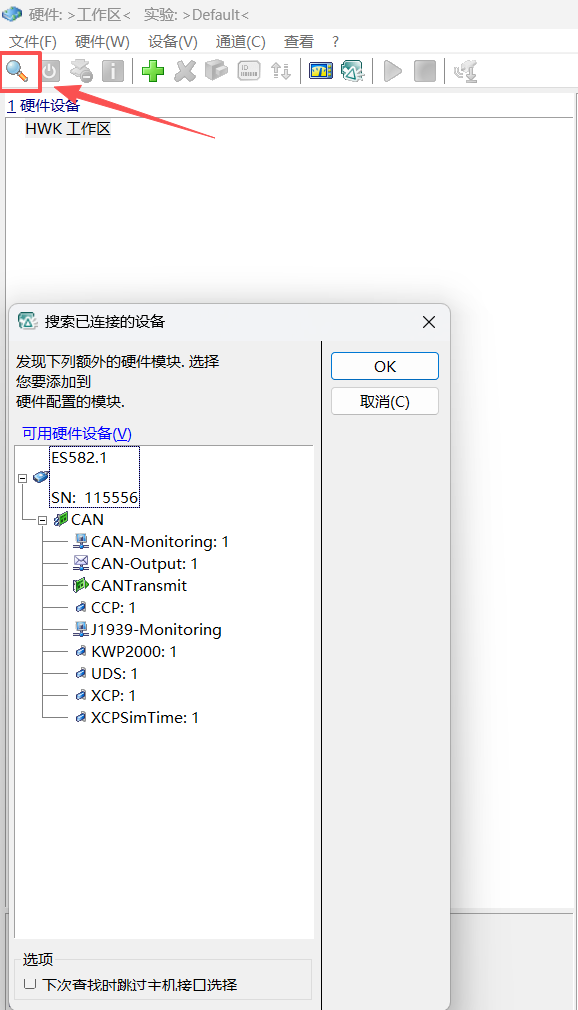
- 打开工作区的硬件配置界面。
- 点击“搜索已连接的设备”,在结果中确认 ES582.1 的序列号。
- 展开目标 CAN 通道,按用途选择 CAN-Monitoring 或 CAN-Output 并加入硬件配置。
接收 CAN 报文
1. 配置 CAN-Monitoring
- 在硬件配置中选择 CAN-Monitoring。
- 在参数页设置与目标总线一致的 CAN 通道、波特率和帧类型。
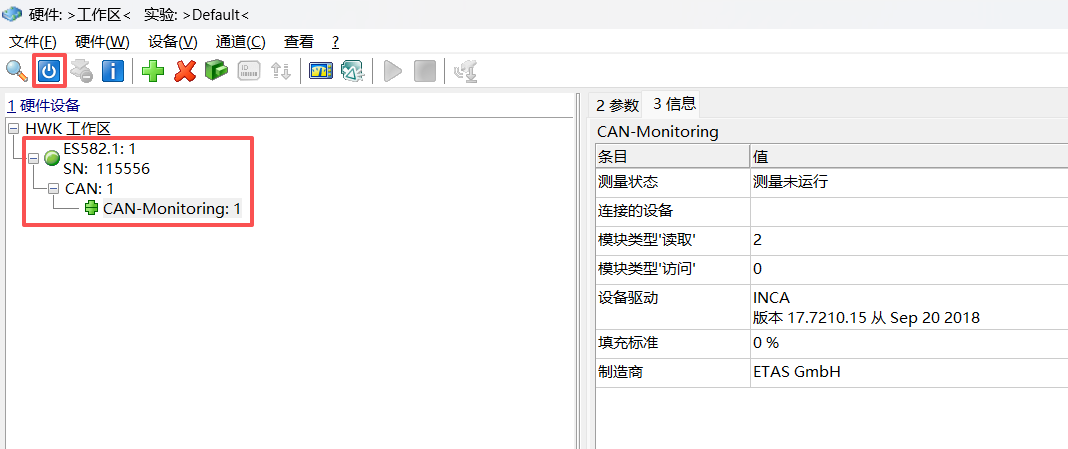
- 保存配置后点击“初始化硬件”。
- 确认 ES582.1、CAN 通道和 CAN-Monitoring 节点均显示正常状态。
2. 创建实验并选择变量
- 返回数据库管理器,在工作区中点击“新建实验”。
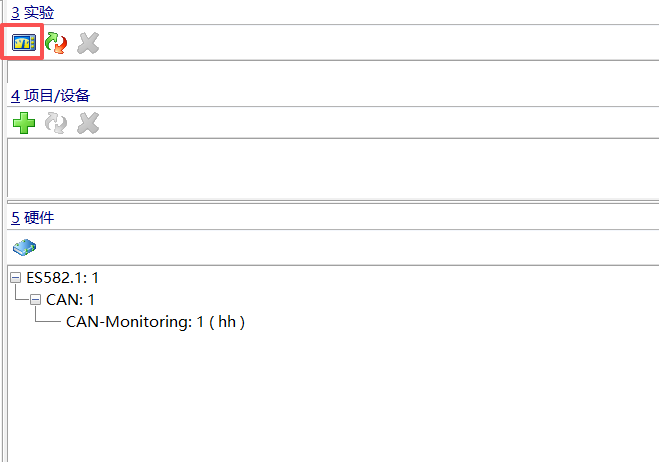
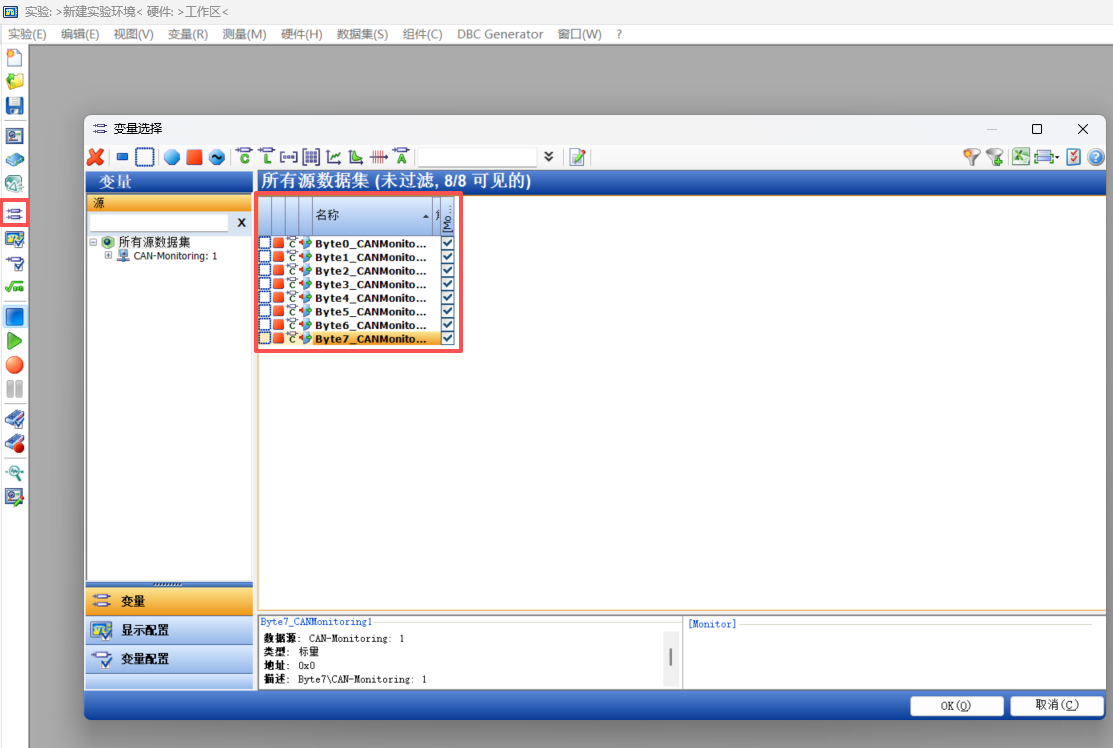
- 打开实验环境中的变量选择窗口。
- 在 CAN-Monitoring 数据源下选择需要观察的报文变量。快速验证时可先选择 Byte0~Byte7;长期测量应只保留实际需要的变量,减少无效刷新。
3. 开始测量
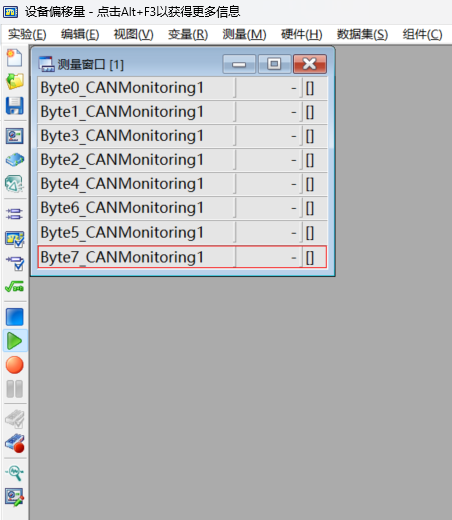
- 将所选变量加入测量窗口。
- 点击“开始测量”。
- 观察数据是否持续更新,并与已知报文或另一台总线分析工具交叉验证。
如果数据始终为空,先停止测量,再检查通道、波特率、终端和总线是否有其他节点发送;不要在未知配置下反复初始化。
发送 CAN 报文
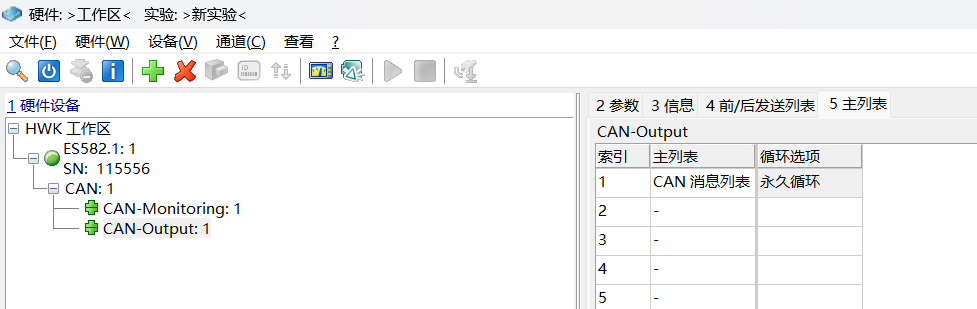
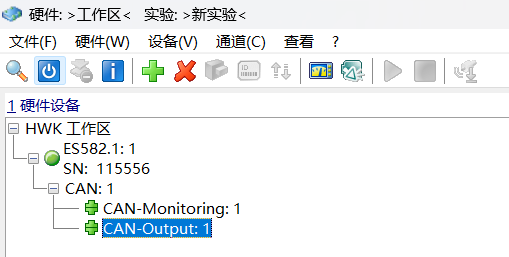
1. 添加 CAN-Output
在硬件配置中为目标 CAN 通道添加 CAN-Output。接收和发送可以位于同一硬件配置中,但两者的参数必须指向正确通道且波特率一致。
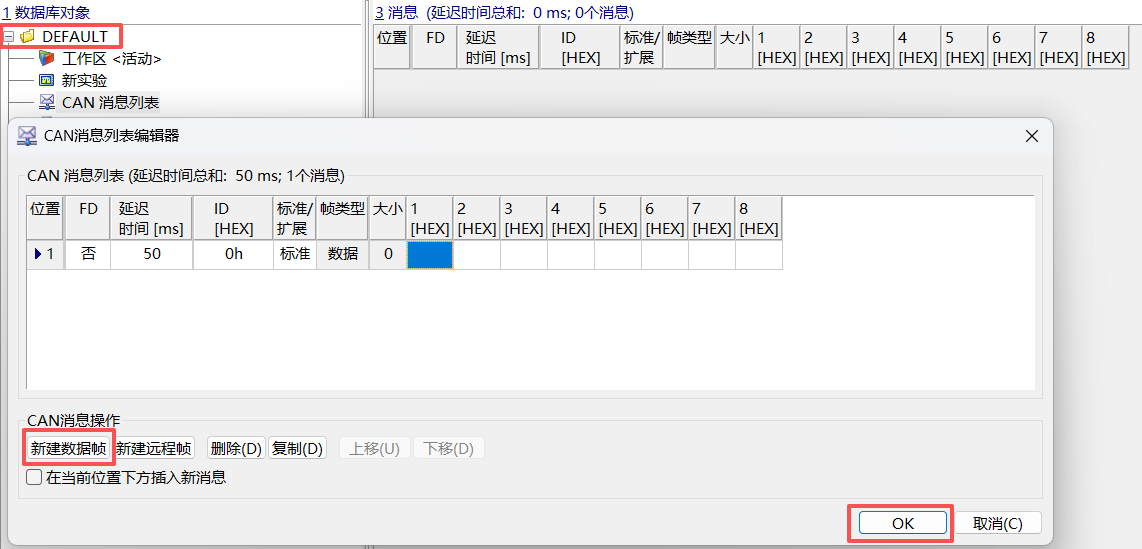
2. 创建 CAN 消息列表
- 返回数据库管理器,新建 CAN 消息列表。
- 为每条报文设置 CAN ID、标准帧/扩展帧、数据长度、数据内容和发送周期。
- 使用项目批准的报文定义核对所有字段,再保存消息列表。
3. 绑定消息列表
- 回到硬件配置,选择 CAN-Output。
- 在“主列表”中选择刚创建的 CAN 消息列表。
- 根据测试目的设置单次或循环发送;循环发送前再次检查周期。
- 初始化硬件并开始实验,确认总线状态正常后再启用发送。