
CANoe 快速上手
License 说明
CANoe 是 Vector 商业软件,硬件产品不包含 CANoe License。请自行通过正规渠道获取软件和相应授权。
一、开始前准备
- CANmeleon 设备已切换为 Vector VN1610 固件;使用 SM1610 时可跳过此步;
- 已完成 Vector 驱动安装,并能在 Windows 设备管理器中看到 VN1610 设备;
- 已安装并授权 CANoe;
- CAN_H、CAN_L 和 GND 接线正确,总线两端已按实际拓扑配置终端电阻;
- 已确认项目使用的是 Classical CAN 还是 CAN FD,以及仲裁段和数据段位速率。
二、创建 CANoe 工程
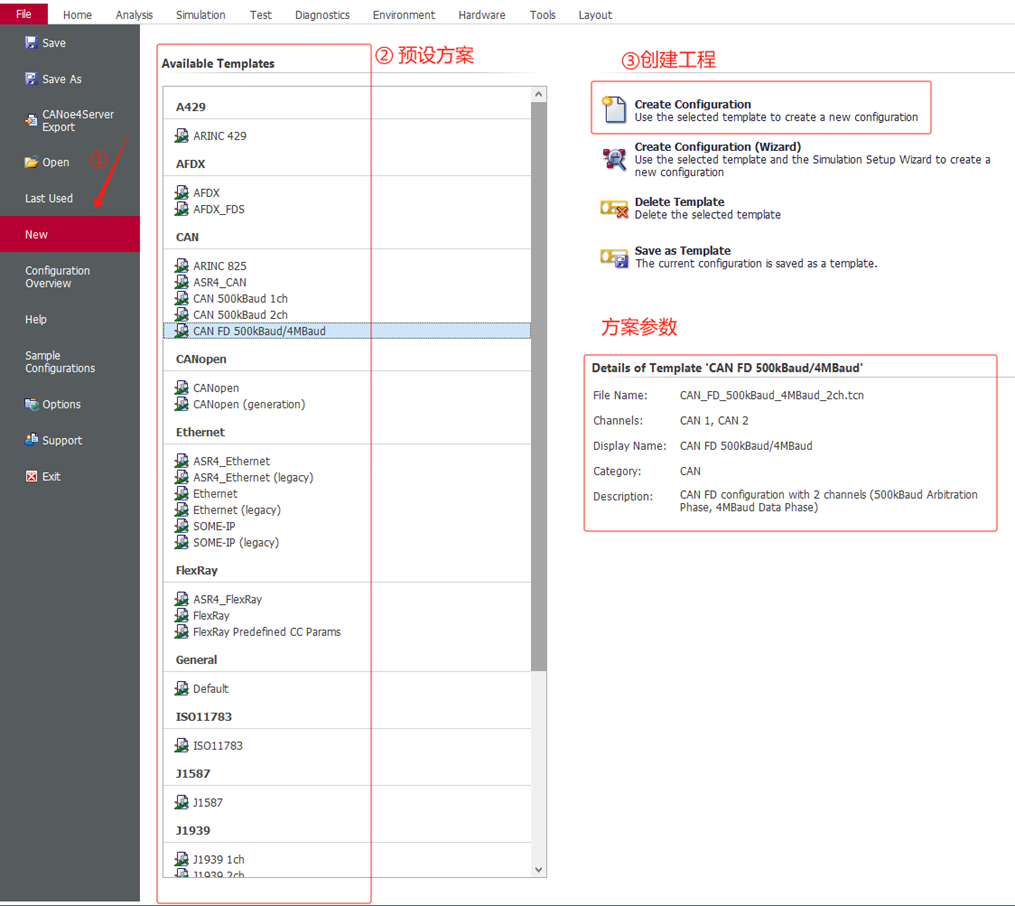
启动 CANoe,在 File > New 中选择与项目总线类型、位速率和通道数相符的模板,然后点击 Create Configuration。
三、映射 VN1610 物理通道
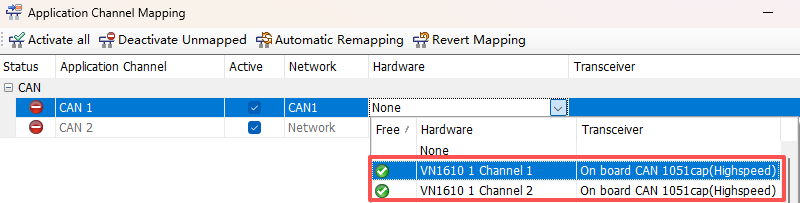
打开
Hardware > Channel Mapping;
在 Application Channel Mapping 中找到工程使用的逻辑通道,例如
CAN 1;在 Hardware 列选择设备对应的物理通道,例如
VN1610 1 Channel 1;确认通道处于 Active 状态,然后点击 OK 保存。
四、配置 CAN 位速率
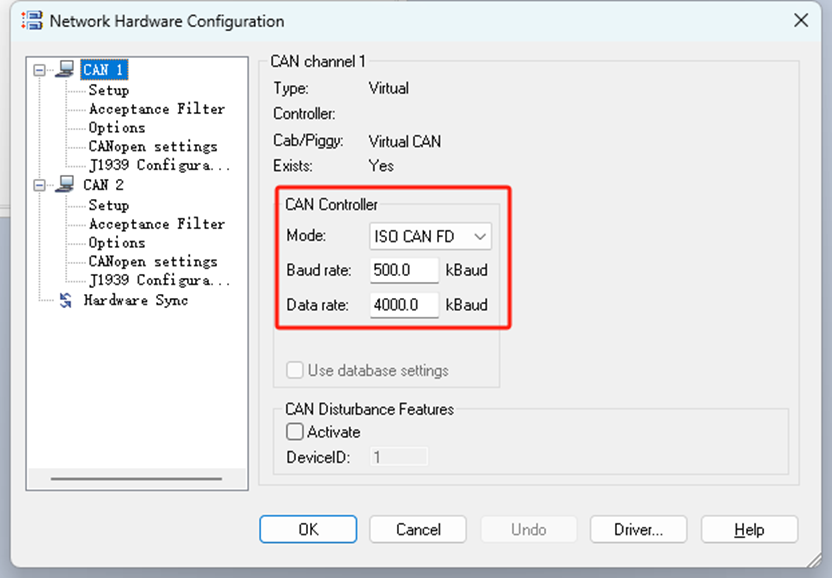
打开 Hardware > Network Hardware,选择需要配置的 CAN 通道并进入 Setup:
- Classical CAN:选择 CAN 模式,并设置与实际总线一致的仲裁位速率;
- CAN FD:选择 ISO CAN FD 模式,并分别设置仲裁段位速率和数据段位速率;
- 多通道工程:逐一检查每个已启用通道,避免只修改了其中一个通道。
参数必须与总线一致
CAN/CAN FD 模式、波特率、采样点或分频系数不一致,通常会导致无报文、错误帧增加或设备进入 Error Passive、Bus-Off 状态。
五、发送并查看报文
5.1 打开 Interactive Generator
需要手动发送报文时,可在 Simulation Setup 中右击对应网络或节点区域,插入 CAN Interactive Generator。
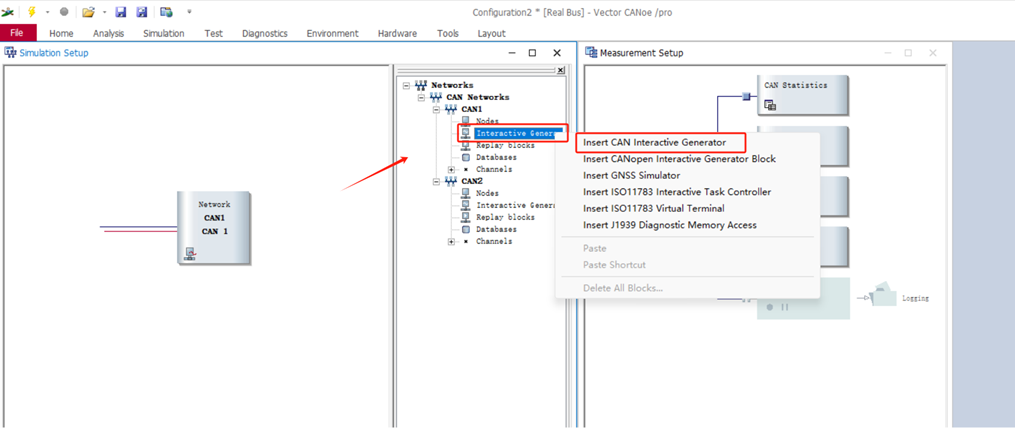
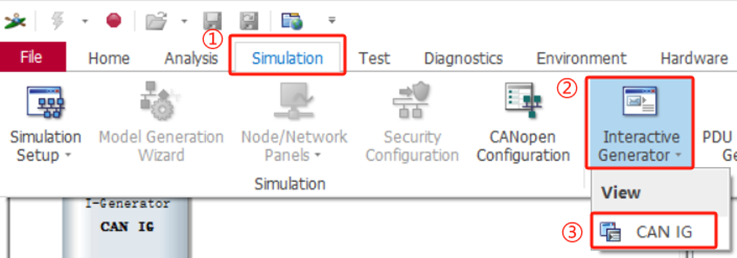
通过 Simulation > Interactive Generator > CAN IG 打开交互发送窗口。
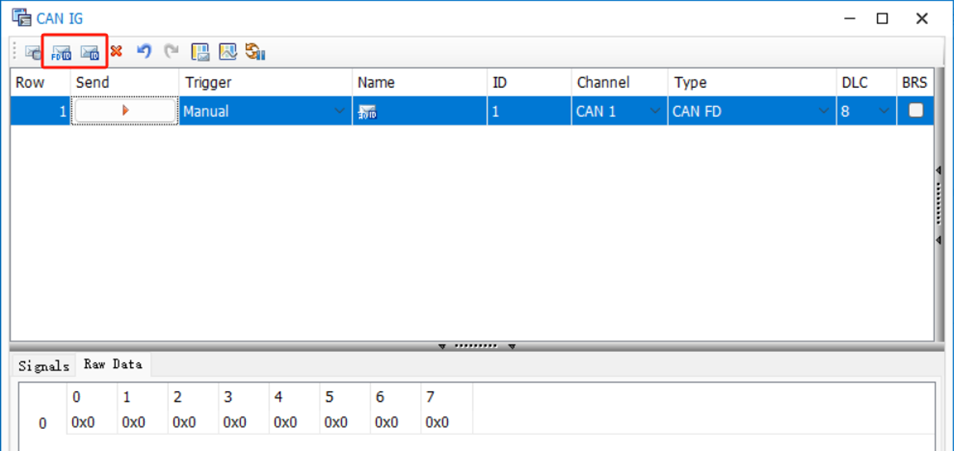
在 CAN IG 中新增或编辑报文,并按项目填写:
ID:报文标识符;Channel:发送通道,例如 CAN 1;Type:CAN 或 CAN FD;DLC:数据长度;BRS:CAN FD 是否启用数据段位速率切换;Raw Data:需要发送的原始数据。
5.2 启动测量并发送
- 接入 CAN 总线并确认通道映射、位速率和终端电阻;
- 点击 CANoe 工具栏中的 Start Measurement 按钮;
- 在 CAN IG 中点击对应报文的 Send 按钮;
- 观察设备通道指示灯和 CANoe 状态栏,确认通道已激活并产生收发活动。
5.3 在 Trace 中验证
通过 Analysis > Trace > Trace 打开 Trace 窗口。
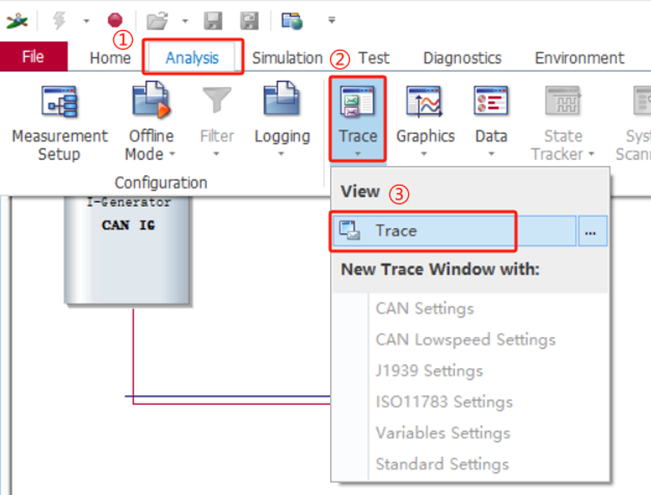
正常情况下,Trace 窗口会显示报文时间戳、通道、方向、ID、DLC 和数据内容。重点检查:
- 发送报文是否出现在预期通道;
- 接收报文的 ID、周期和数据是否符合预期;
- 是否出现 ACK Error、Bit Error、Error Frame 或 Bus-Off;
- CAN FD 报文的 FDF、BRS 和数据长度是否正确。
六、常见问题
CANoe 中找不到 VN1610 通道
在 Windows 设备管理器中确认 VN1610 驱动正常;
重新插拔设备,并重启 CANoe 后再次打开 Channel Mapping;
在 Vector Hardware Config 中确认物理通道已绑定到 CANoe 应用通道;
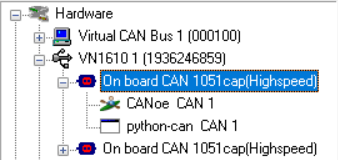
若通道被异常占用,关闭其他正在使用该通道的软件后重试。
启动测量后没有报文
- 检查逻辑通道是否映射到实际接线对应的物理通道;
- 检查 CAN_H、CAN_L、GND 和终端电阻;
- 确认 CAN/CAN FD 模式、波特率、采样点、分频系数一致;