
USB-CAN Tool 使用指南
USB-CAN Tool 是 CANalyst-Ⅱ 配套的 Windows 调试软件,可用于配置双 CAN 通道、发送和接收 Classic CAN 报文,以及保存通信记录。本页给出从连接设备到完成双通道收发验证的最短操作路径。
不推荐通过替换 DLL 切换兼容模式
设备本身支持通过更换配套 DLL 的方式兼容 USBCAN-Ⅱ,但 CANmeleon 设备本身支持切换到对应固件。
准备工作
开始前请确认:
- 已完成 Windows 驱动安装,设备管理器中没有异常图标。
- 已从资料下载中心获取 USB-CAN Tool。
- CAN_H、CAN_L 接线正确,CAN 总线两端各有一个 120 Ω 终端电阻。
连接并启动设备
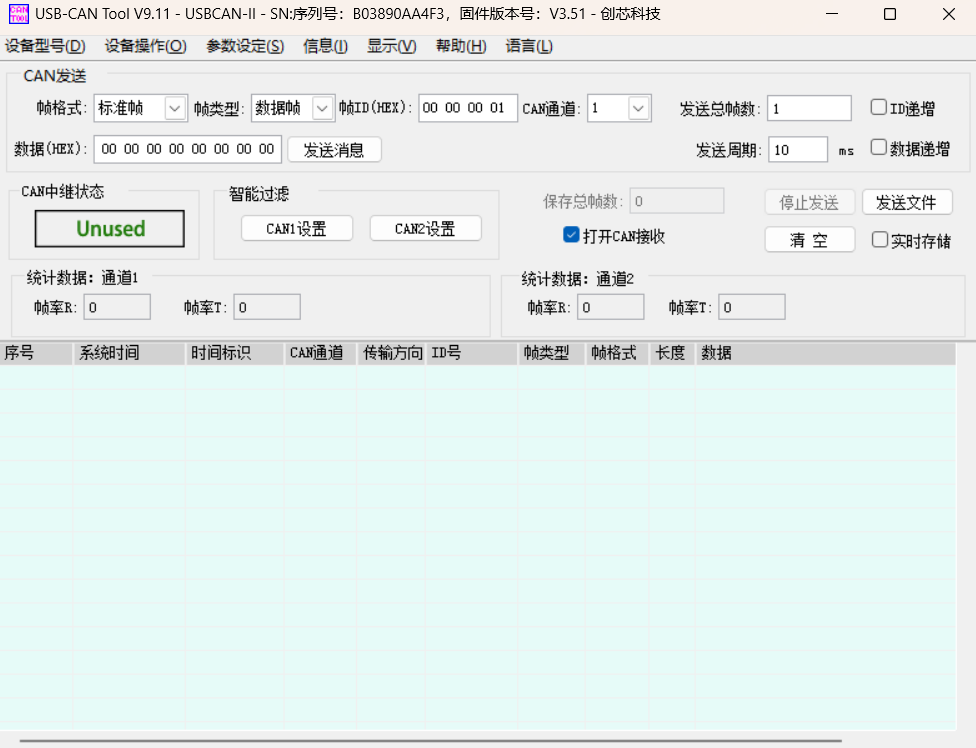
标题栏会显示软件版本、设备型号、序列号和固件版本;截图中的信息仅为示例。
- 启动 USB-CAN Tool。
- 选择 设备型号 > USB-CAN2.0。CANalyst-Ⅱ 为双通道设备,不要选择单通道的
USB-CAN。 - 选择 设备操作 > 启动设备。
- 在启动窗口中分别配置 CAN1 和 CAN2,然后启动设备。
- 检查标题栏是否显示设备型号、序列号和固件版本;显示这些信息通常表示设备已经成功打开。
通道参数
| 参数 | 建议设置 | 说明 |
|---|---|---|
| 波特率 | 与目标网络完全一致 | 常见值包括 125、250、500 kbit/s 和 1 Mbit/s。 |
| 工作模式 | 正常模式 | 用于实际收发;监听模式只接收且不发送应答。 |
| CAN 通道 | CAN1 或 CAN2 | 两个通道参数相互独立,需要分别配置。 |
| 接收过滤 | 首次测试先接收全部 | 通信正常后再按 ID 缩小范围,便于排错。 |
接收报文
主界面下方的报文列表显示序号、系统时间、时间标识、CAN 通道、传输方向、ID、帧类型、帧格式、长度和数据。本示例中,绿色圆点为 CAN2 接收帧,红色圆点为 CAN1 发送帧。

发送报文
在 CAN 发送区域依次设置:
- CAN 通道:选择实际接线的通道。
- 帧格式:选择标准帧或扩展帧。
- 帧类型:基础测试选择数据帧。
- 帧 ID (HEX):按十六进制填写。标准帧范围为
0x000~0x7FF,扩展帧范围为0x00000000~0x1FFFFFFF。 - 数据 (HEX):填写 0~8 个十六进制字节,例如
01 02 03 04 05 06 07 08。 - 发送总帧数:首次测试填
1;-1表示持续发送,使用时需特别谨慎。 - 发送周期:周期发送时按需要设置,单位为 ms。
- 点击 发送消息,在数据列表中核对传输方向和发送内容。

图中示例通过 CAN1 发送一帧 ID 为
0x0001、数据长度为 8 字节的标准数据帧,发送总帧数为1,发送周期为10 ms。