
CANmeleon 固件驱动识别
CANmeleon 切换到不同固件后,Windows 重新枚举时显示的设备名称、使用的驱动和配套软件可能随固件变化。本页由 SysMax 技术组织维护固件驱动识别示例;CANmeleon device manager 的安装、固件切换、更新与设备恢复操作请查看鲲弘 CANmeleon device manager 使用教程。
固件与 Windows 识别概览
| 固件类型 | Windows 识别参考 | 驱动提供方 | 可用于检查的软件 |
|---|---|---|---|
| PCAN-USB | PCAN-USB | PEAK-System Technik GmbH | PCAN-View |
| PCANFD/PRO | PCAN-USB Pro FD | PEAK-System Technik GmbH | PCAN-View |
| Kvaser Leaf | Kvaser Leaf Light v2 | Kvaser AB | CanKing 7 |
| Kvaser FD Pro 4xHS | Kvaser USBcan Pro 4xHS | Kvaser AB | CanKing 7 |
| GS USB | CANmeleon GS USB CAN1 | Microchip Technology, Inc. | EcuBus-Pro |
| KCAN X4 | KCAN-USB X4 | Microchip Technology, Inc. | kcan-bus |
| Vector VN1610 | VN1610 | Vector Informatik GmbH | CANoe / CANalyzer / CANape |
| ETAS ES582 | ES582.1 | ETAS GmbH | INCA |
| ZLG USBCAN-II | USBCAN-II | Guangzhou ZHIYUAN Electronics Co., Ltd. | ZCANPRO / CANtest |
| ZLG USBCAN-2E-U | USBCAN-2E-U | Guangzhou ZHIYUAN Electronics Co., Ltd. | ZCANPRO / CANtest |
| ZLG USBCANFD-200U/400U | USBCANFD-200U / USBCANFD-400U | Guangzhou ZHIYUAN Electronics Co., Ltd. | ZCANPRO / ZXDoc / CANtest |
| CANalyst-Ⅱ | WinUSB Device | Microchip Technology, Inc. | USB-CAN Tool |
表中的名称用于 Windows 识别参考,实际显示结果以当前固件发布包和驱动版本为准。
驱动检查方法
切换固件并等待设备重新枚举后,打开 Windows 设备管理器,核对设备名称和驱动提供方。如果设备未出现或带有黄色感叹号,请按对应厂商当前说明重新安装驱动,然后重新插拔设备。
打开 Windows 设备管理器
在 Windows 10 或 Windows 11 中,按 Win + X或右键单击任务栏上的“开始”按钮,然后选择“设备管理器”。也可以按 Win + R 输入 devmgmt.msc,再按 Enter 键打开设备管理器。
Vector(VN1610)
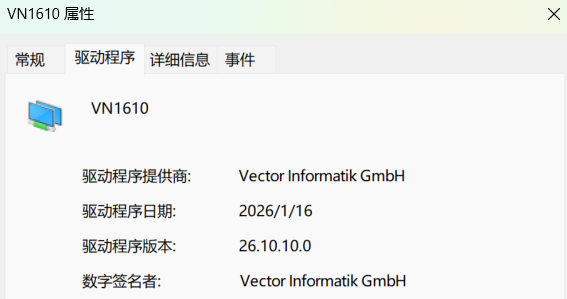
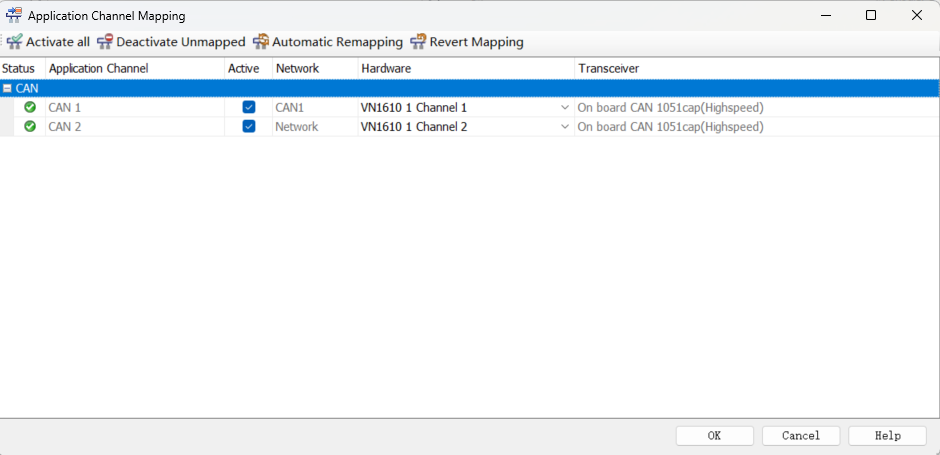
切换到 Vector VN1610 固件后,可在 Windows 设备管理器中核对 VN1610 设备及驱动信息,并在 Vector 工具中检查对应通道。固件说明和驱动工作流请查看 Vector VN1610 固件和Vector 驱动安装。
设备识别
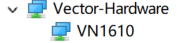
驱动信息
通道映射
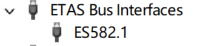
ETAS(ES582.1)
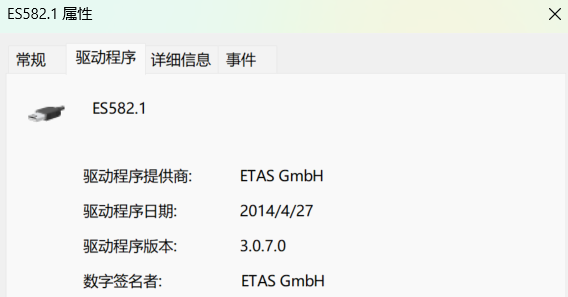
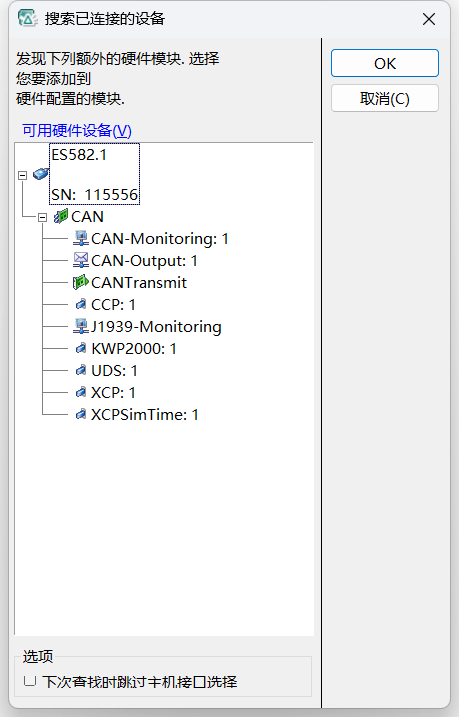
切换到 ETAS ES582 固件后,可在 Windows 设备管理器中核对 ES582.1 设备及驱动信息,并在 ETAS 工具中检查对应硬件。固件说明和驱动工作流请查看 ETAS ES582 固件和ES582.1 Windows 驱动安装。
设备识别
驱动信息
硬件配置
ZLG(USBCANFD-200U)
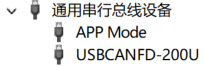
切换到 ZLG USBCANFD-200U/400U 固件后,可在 Windows 设备管理器中核对 USBCANFD-200U 设备及驱动信息,并在 ZLG 工具中检查对应设备。固件说明和驱动工作流请查看 ZLG USBCANFD-200U/400U 固件和ZLG 驱动安装。
设备识别
驱动信息
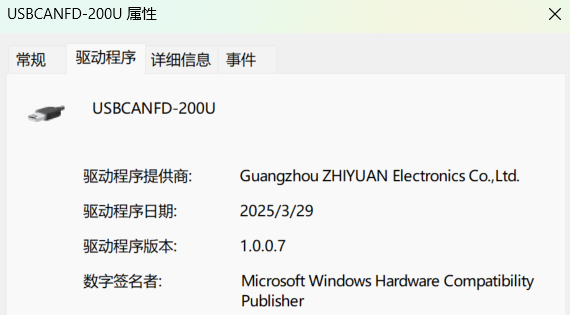
设备管理
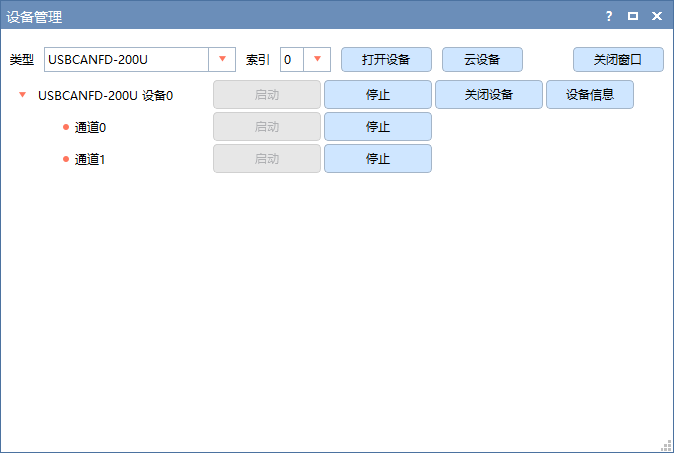
CANalyst(CANalyst-Ⅱ)
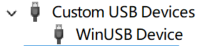
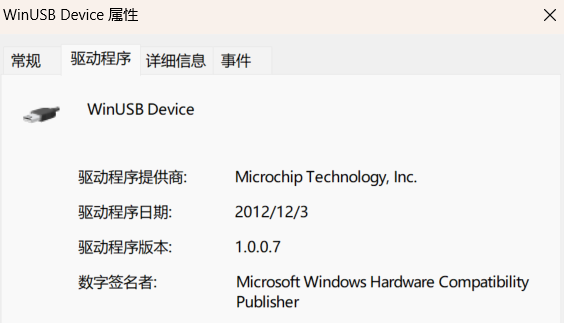
切换到 CANalyst-Ⅱ 固件后,请在 Windows 设备管理器的 Custom USB Devices 分类中核对 WinUSB Device,再使用 USB-CAN Tool 选择双通道的 USB-CAN2.0 设备类型完成通道收发测试。固件说明、驱动与软件操作请查看 CANalyst-Ⅱ 固件、Windows 驱动安装和USB-CAN Tool 使用指南。
设备识别
驱动信息
CANmeleon 已提供独立固件切换,不建议通过手工替换 ControlCAN.dll 在不同兼容模式之间切换,以免 DLL 版本与当前固件不匹配。
PEAK(PCAN-USB Pro FD)
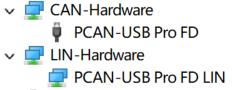
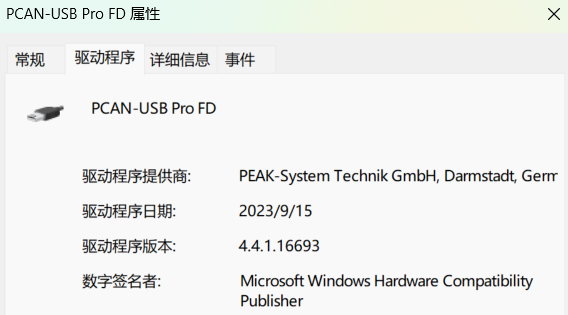
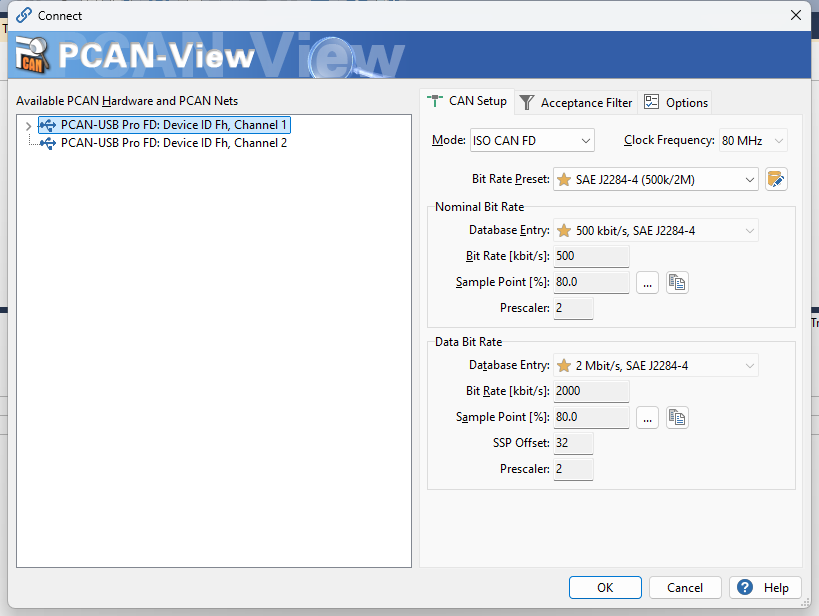
切换到 PCANFD/PRO 固件后,可在 Windows 设备管理器中核对 PCAN-USB Pro FD 设备及驱动信息,并在 PCAN-View 中检查对应通道。固件说明和驱动工作流请查看 PCANFD/PRO 固件和PCAN Windows 驱动安装。
设备识别
驱动信息
PCAN-View
Kvaser(USBcan Pro 2xHS v2)
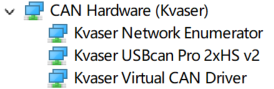
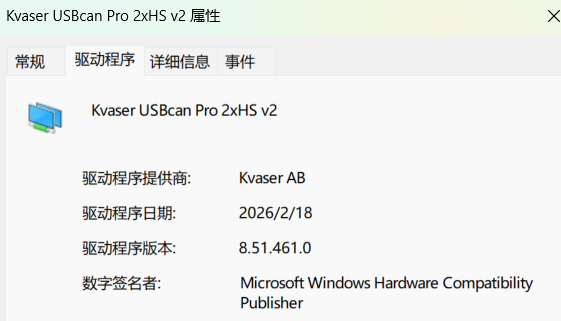
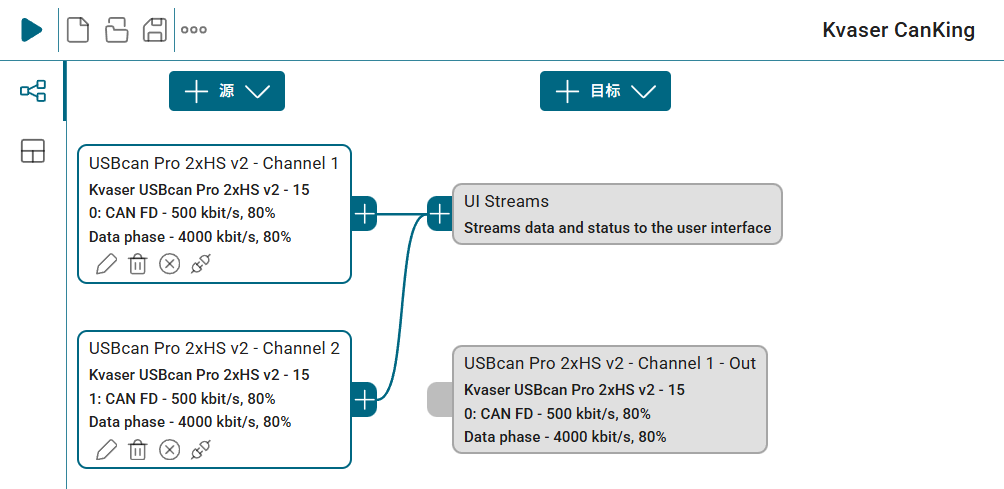
切换到对应的 Kvaser 固件后,可在 Windows 设备管理器中核对 Kvaser USBcan Pro 2xHS v2 设备及驱动信息,并在 Kvaser CanKing 中检查对应通道。固件说明请从 CANmeleon 固件总览进入,并参考 Kvaser Windows 驱动安装。
设备识别
驱动信息
Kvaser CanKing
兼容性反馈
报告实际结果时,请记录硬件型号和版本、CANmeleon 固件名称和版本、驱动名称和版本、操作系统、第三方软件及版本、已测试功能、未测试功能、限制和测试日期。可通过 SysMax CANmeleon Gitee Issues 提交可复现的问题。