CANoe 桥接快速上手(已弃用方案)
仅供存量桥接客户
本教程用于已经部署 PCANFD/PRO 固件 + SysMax Vector Bridge Tool 的旧项目。新项目请使用 CANmeleon VN1610 固件 直接接入 Vector 驱动。
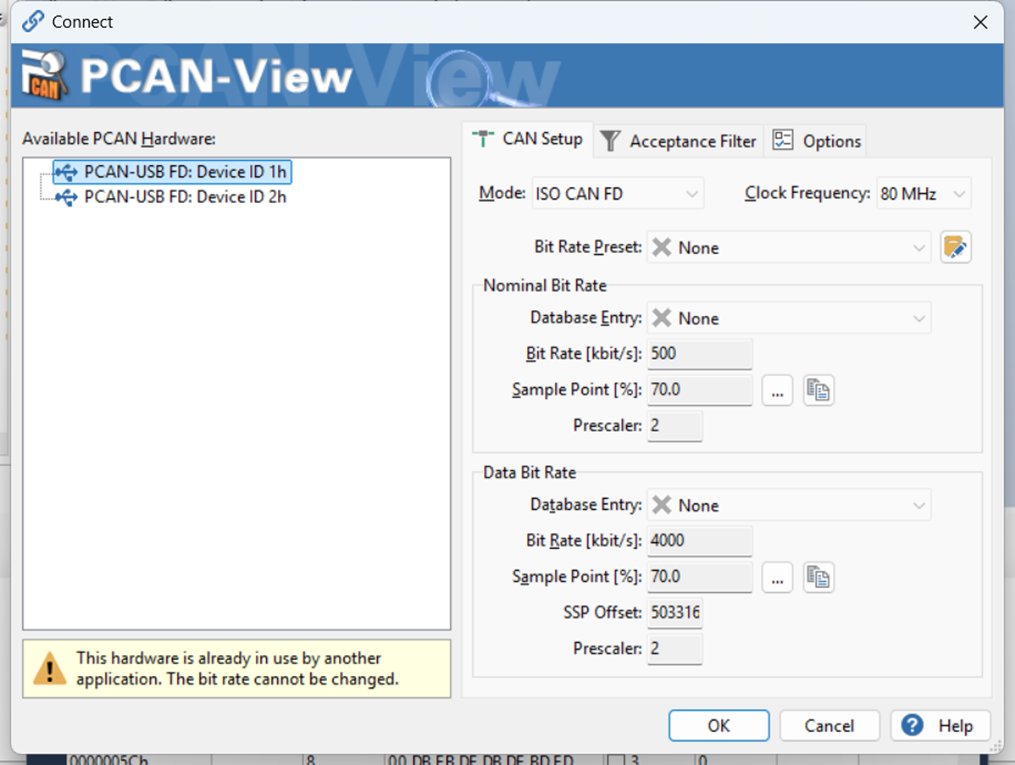
开始前请完成 PCAN 驱动安装、Vector 驱动安装和Vector 虚拟通道配置。
一、桥接软件配置
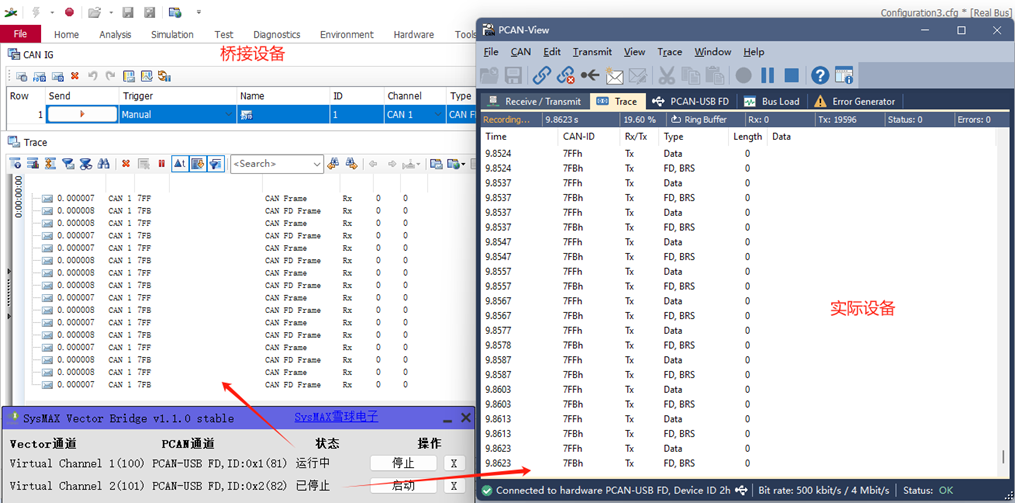
桥接软件将物理 PCAN 通道映射为 CANoe 可识别的 Vector 虚拟通道,通信期间必须持续运行。
1.1 启动与后台运行
打开 SysMax Vector Bridge.exe 后,程序默认最小化到 Windows 任务栏。

- 已保存映射时,软件会自动进入等待桥接状态;
- 需要修改映射时,在任务栏右击图标并选择“还原”。
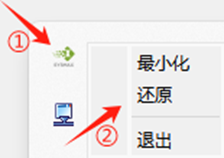
1.2 通道映射
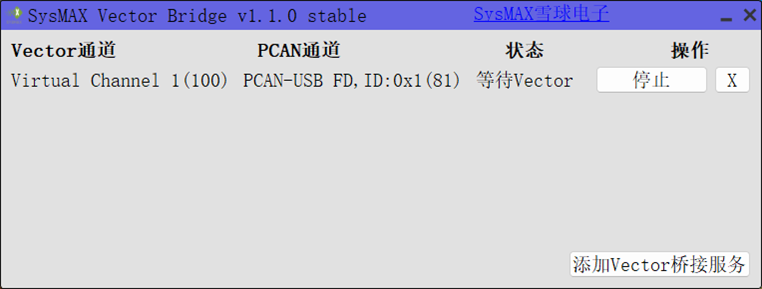
- 点击“添加 Vector 桥接服务”;
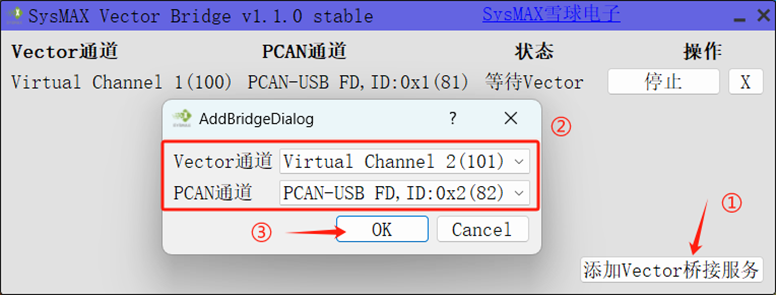
- 选择需要桥接的物理 PCAN 通道及对应虚拟通道索引;
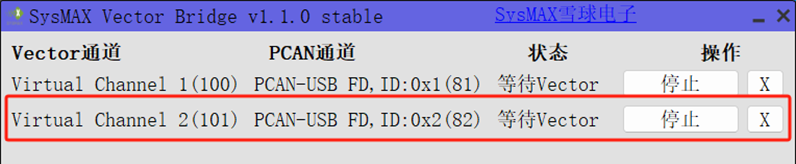
- 点击 OK 保存,并保持桥接服务运行。
二、CANoe 设置
2.1 创建工程
启动 CANoe,使用与项目位速率和通道数相符的模板创建工程。
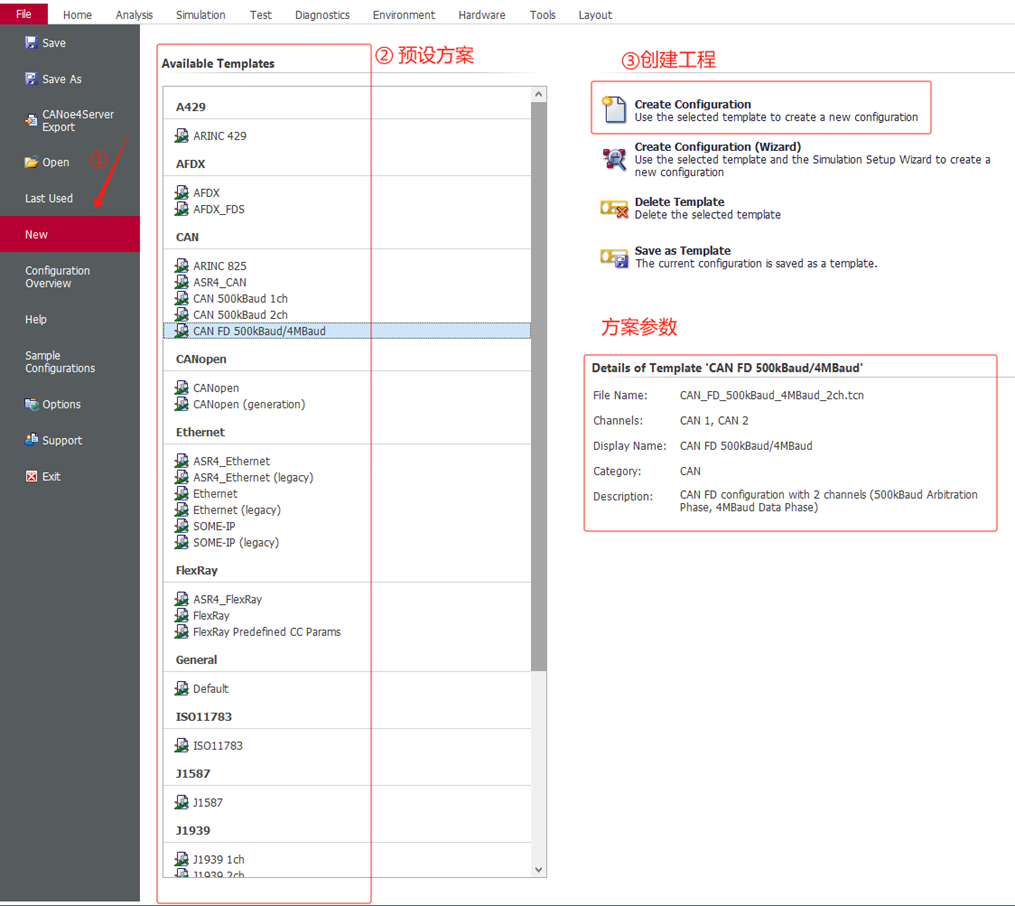
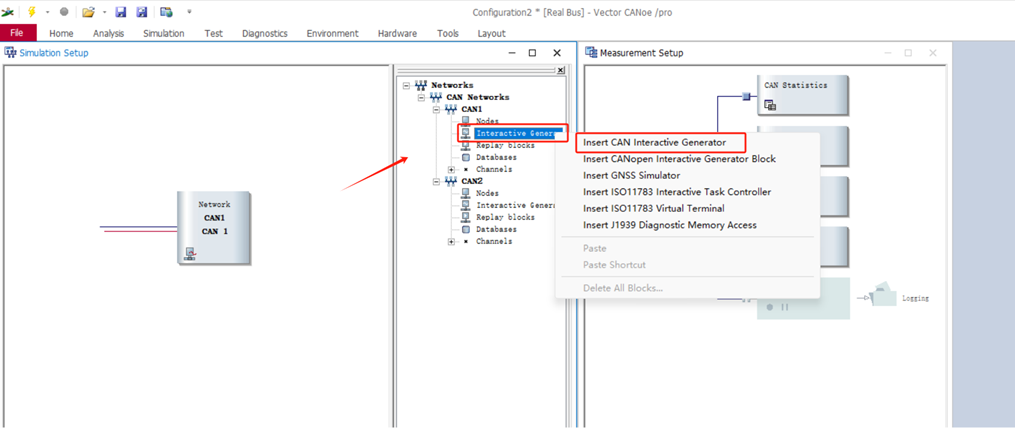
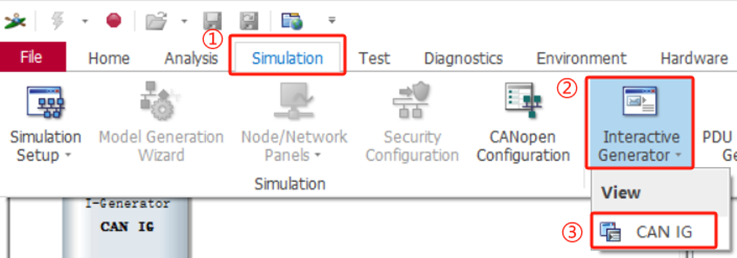
需要手动发送报文时,可在 Simulation Setup 中插入 CAN Interactive Generator。
2.2 映射虚拟通道
- 打开
Hardware > Channel Mapping;
- 将 CANoe 逻辑通道指向桥接软件使用的 Vector 虚拟通道;
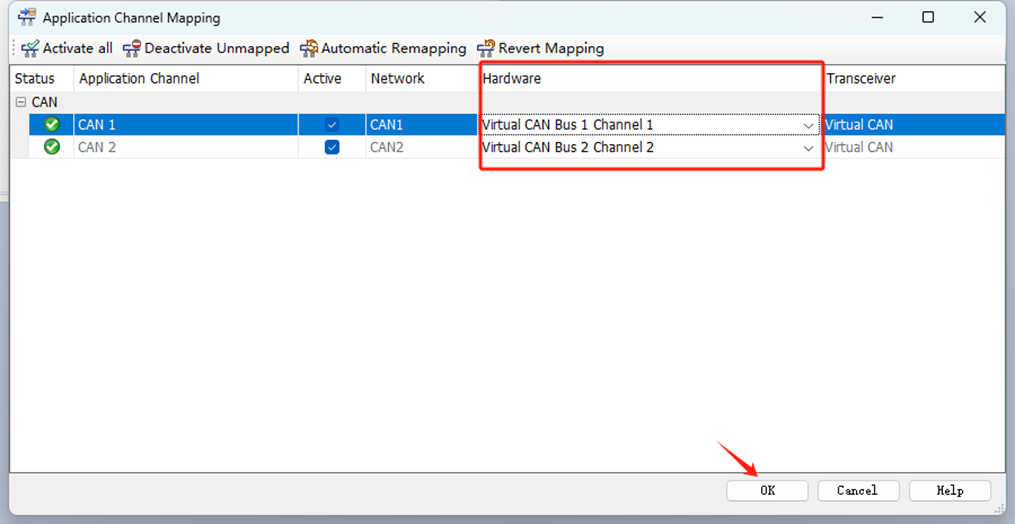
- 点击 OK 保存。
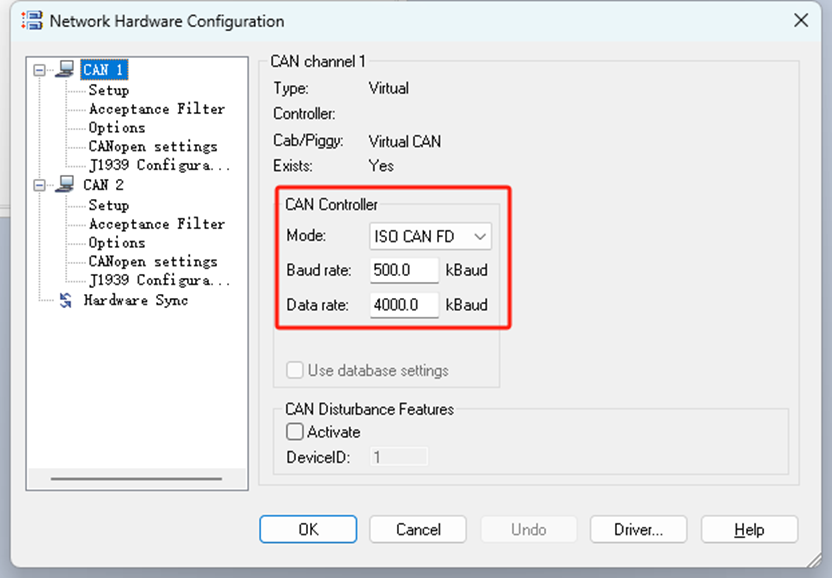
2.3 配置位速率
在 Network Hardware Configuration 中配置与物理 CAN 总线一致的仲裁段和数据段参数。
注意
桥接链路无法向 Vector 软件提供原生错误帧和总线负载率显示。桥接时间戳还会受到 Windows 调度与软件转发链路影响,不能按 VN1610 原生硬件时间戳理解。
三、存量项目验证
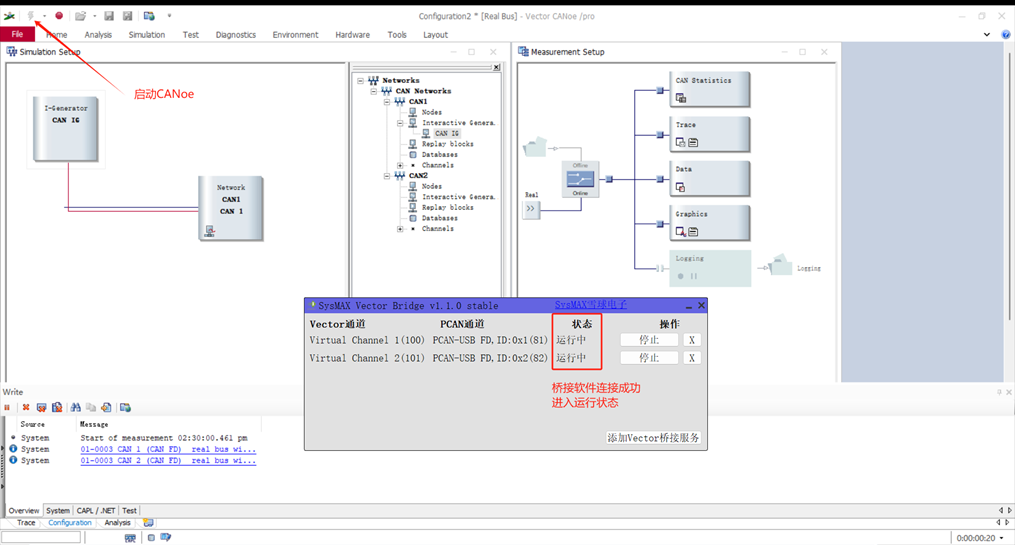
接入 CAN 总线并确保桥接软件持续运行,然后点击 CANoe 的 Start 按钮。
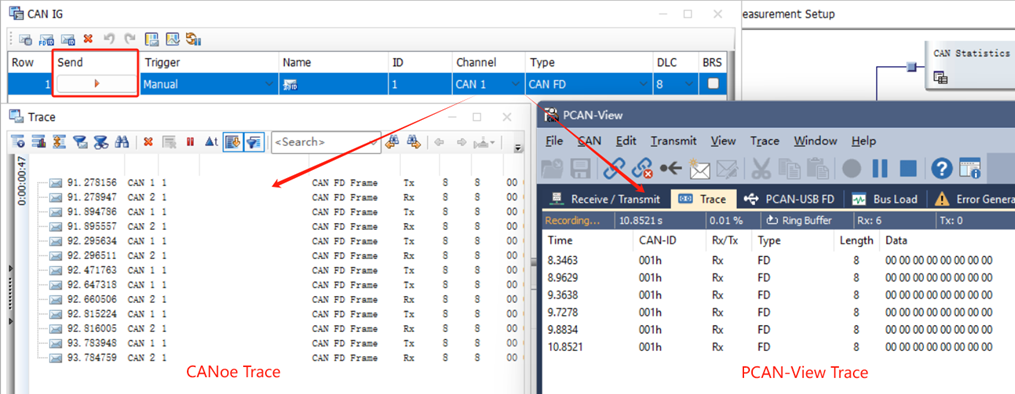
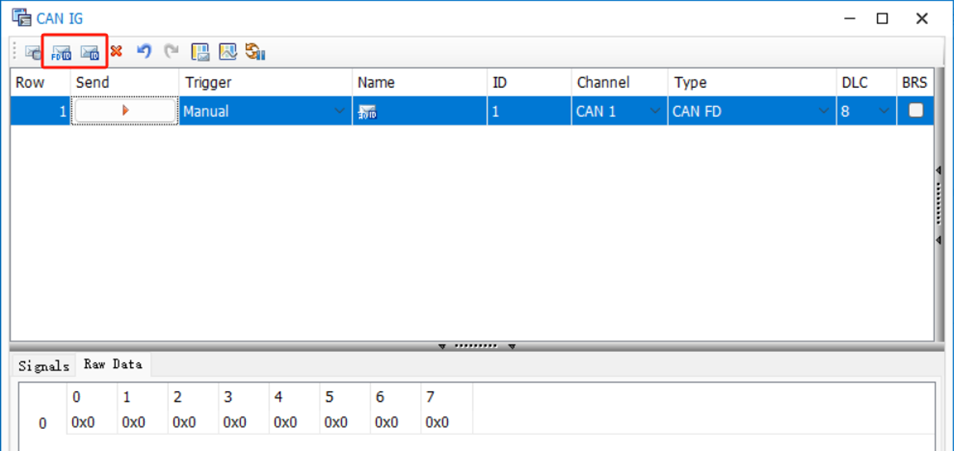
在 IG 交互器中编辑并发送报文:
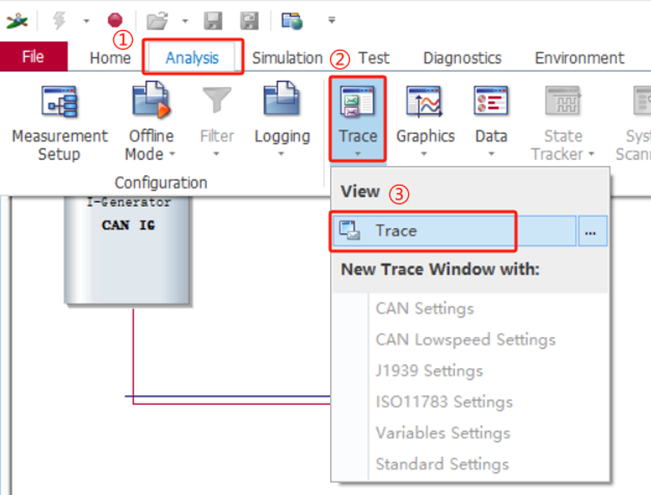
在 Trace 窗口检查收发结果:
PCAN-View 可作为 PCAN 侧的辅助检查工具,但其结果不代表 Vector 端具备原生错误帧或负载率能力。