
Vector 虚拟通道配置(已弃用桥接方案)
仅供存量桥接客户
本页只适用于 PCANFD/PRO 固件 + SysMax Vector Bridge Tool 的旧桥接模式。
CANmeleon VN1610 固件 使用 Vector 原生物理通道,不需要创建或调整虚拟通道,请勿按本页操作。
根据 Vector 驱动版本不同,可使用 Vector Hardware Config 或 Vector Hardware Manager 配置虚拟通道,选择系统中已有的一种工具即可。
方案 A:Vector Hardware Config
进入设置
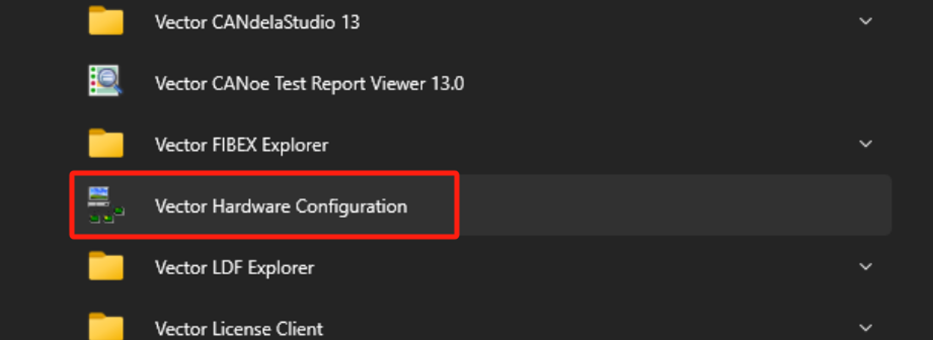
在 Windows 开始菜单搜索并打开 Vector Hardware Configuration。
取消虚拟通道互联
- 在左侧选择 Global Settings;
- 将 Virtual channels connected 从 YES 修改为 NO。
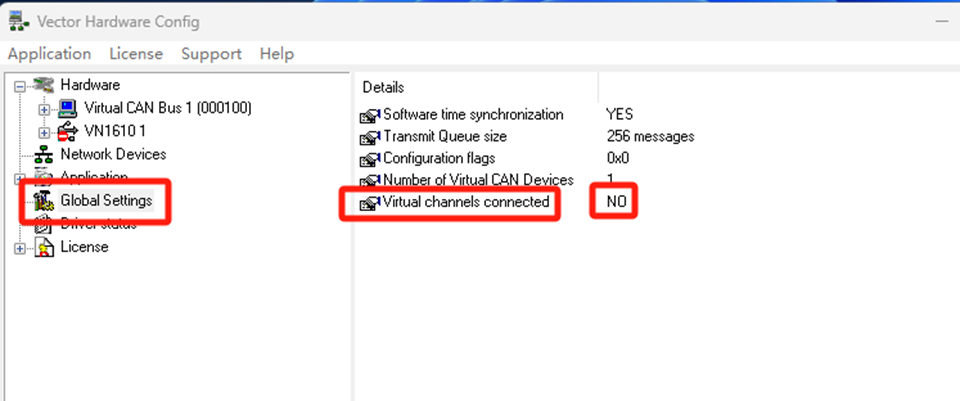
这样可以让两个虚拟通道独立使用,避免默认回环互联干扰桥接映射。
修改虚拟通道数量
在虚拟设备设置中选择桥接项目所需的通道数量。
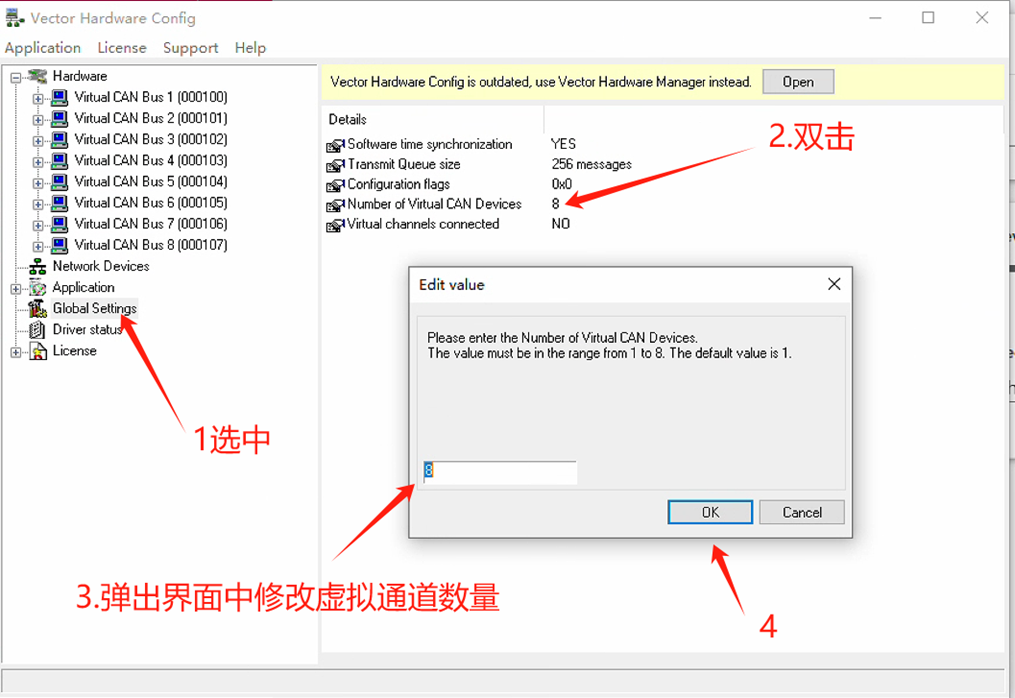
注意
保存配置后必须重启 Windows,虚拟通道数量才会生效。
方案 B:Vector Hardware Manager
进入设置
在 Windows 开始菜单搜索并打开 Vector Hardware Manager。
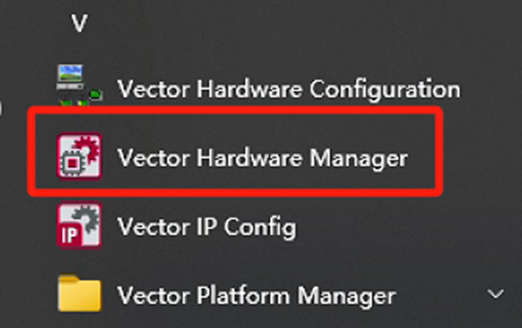
点击设置图标,然后选择 Driver settings。
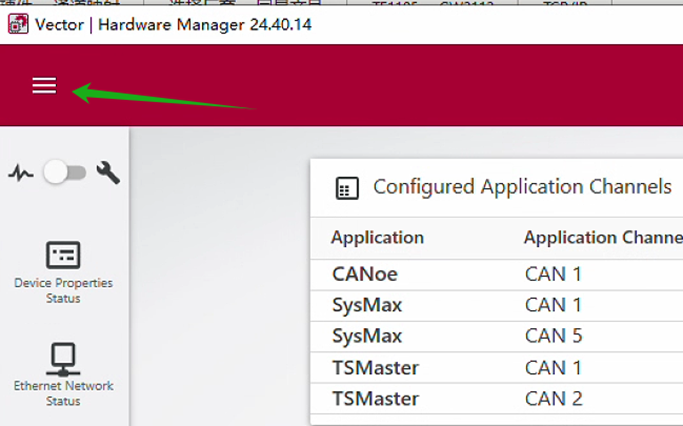
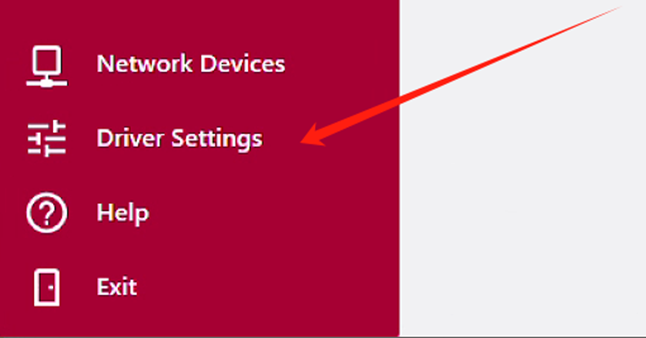
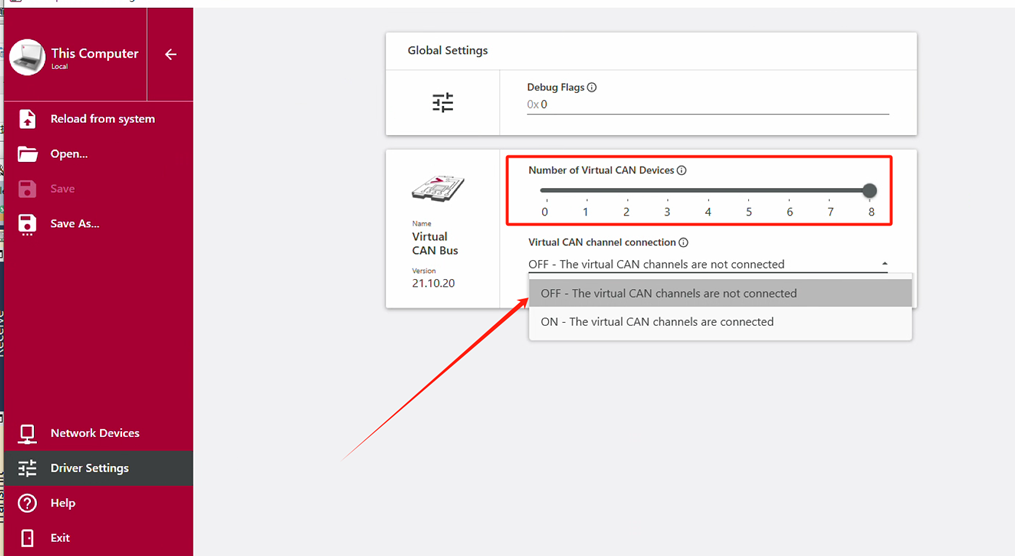
配置虚拟通道
- 将虚拟通道互联选项切换为 OFF;
- 根据存量项目配置修改 Virtual Device 的通道数量。
应用绑定
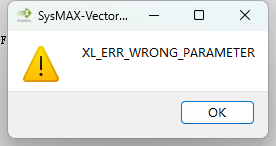
如果驱动和虚拟通道正常,但桥接软件报告异常,请检查 Vector 应用是否绑定到对应的虚拟通道。
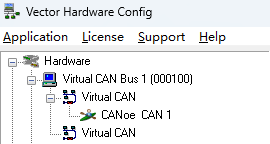
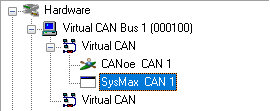
右键对应虚拟通道,添加需要使用该通道的 CANoe、CANape 或其他应用。
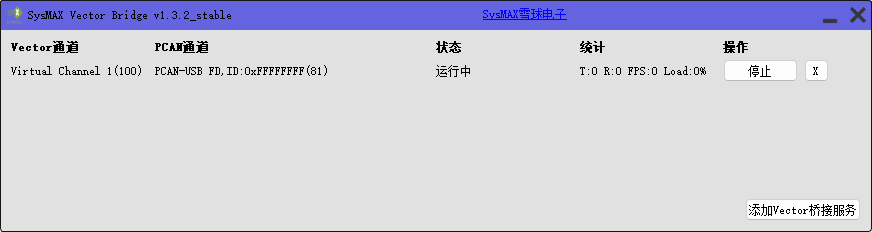
完成后重新启动 SysMax Vector Bridge Tool。若仍未部署桥接,新项目请改用 CANmeleon VN1610 固件。