
PCANFD 系列
1. 产品简介
PCAN-FD 系列是针对高性能自动化与车载网络设计的 USB 转 CAN FD 适配器。它完全兼容原厂协议,支持最高 12 Mbit/s 的比特率,并向下兼容 CAN 2.0 A/B。
核心优势
- 超高带宽:每个 CAN FD 帧最大 64 个数据位,最高传输速率达 12 Mbit/s
- 智能配置:支持通过软件切换 120Ω 终端电阻
- 全栈兼容:无缝衔接 PCAN-View、PCAN-Explorer 及 PCAN-Basic API
2. 硬件规格
2.1 型号快速选型
| 型号 | CAN 版本 | CAN 通道数 | CAN 最大比特率 | 电气隔离 | 特色功能 |
|---|---|---|---|---|---|
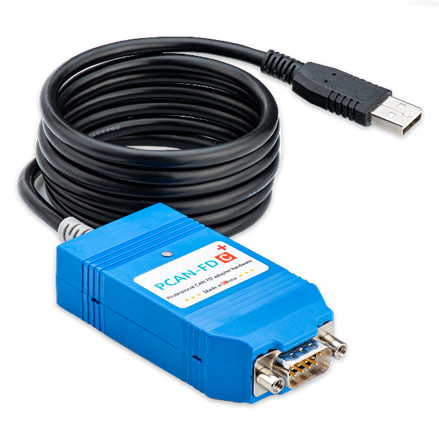
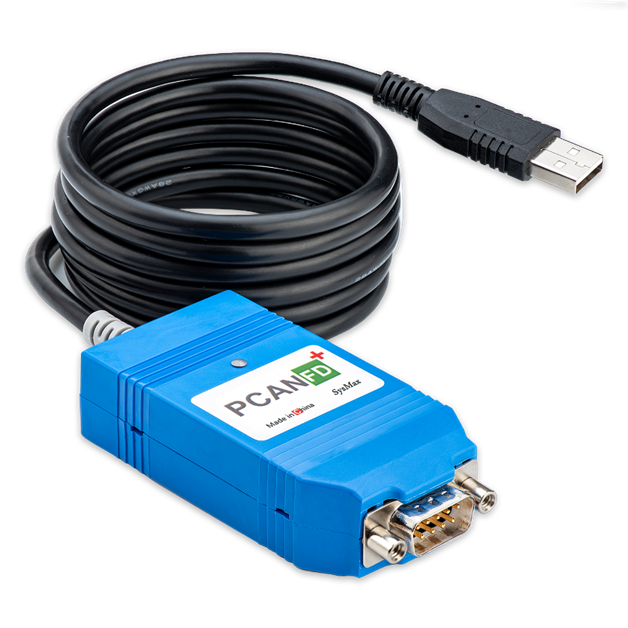
| PCAN-FD+ | CAN FD | 1 | 8 Mb/s | 1500 Vrms | 可控电阻、固件升级 |
| PCAN-FDC+ | CAN FD | 1 | 12 Mb/s | 1500 Vrms | 高性能陶瓷晶振、可控电阻、固件升级 |
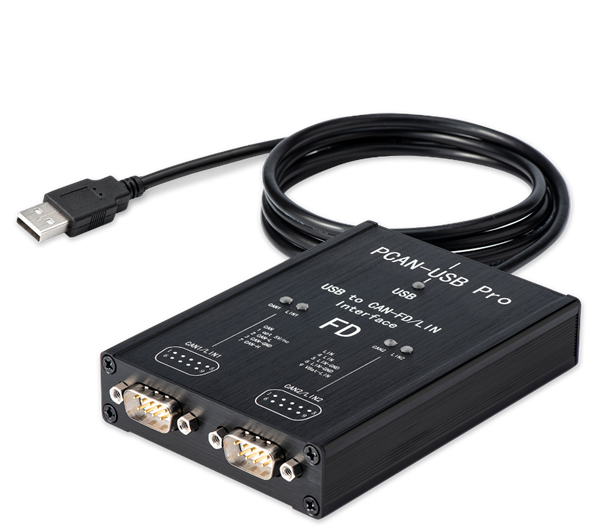
| PCAN-Pro FD (8M) | CAN FD | 2 | 8 Mb/s | 1500 Vrms | 双通道、可控电阻、固件升级 |
| PCAN-Pro FD (12M) | CAN FD | 2 | 12 Mb/s | 1500 Vrms | 双通道、高性能、可控电阻、固件升级 |
2.2 物理接口定义 (DB9)
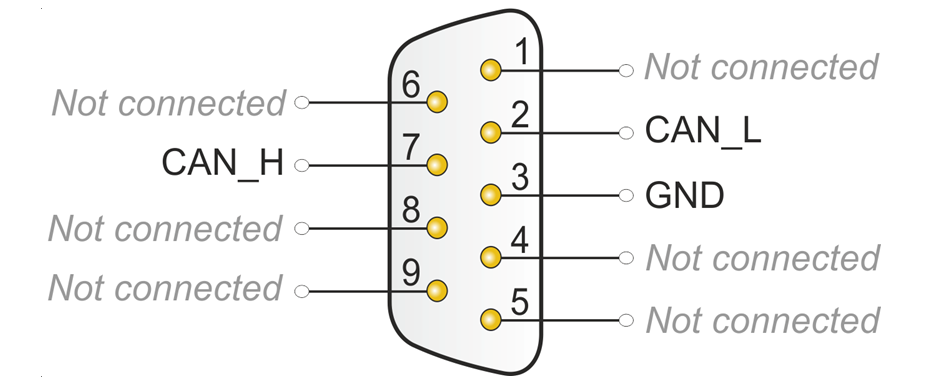
本产品通过 9 针 D-Sub 接口连接到 CAN 总线,引脚分配符合 CiA® 303-1 标准:
| 引脚 | 信号 | 说明 |
|---|---|---|
| 2 | CAN_L | CAN Low |
| 7 | CAN_H | CAN High |
| 3 | GND | Ground (接地) |
| 其他 | NC | 未连接 |
3. 核心特性
3.1 硬件特性
- USB 兼容性:支持 USB 全速模式,兼容 USB 1.1、USB 2.0、USB 3.0
- 电气安全:内置 $1500\ V_{rms}$ 电气隔离,有效抵御工业环境浪涌
- 接口标准:通过 9 针 D-Sub 接口进行 CAN 总线连接(符合 CiA® 303-1)
- 终端电阻:支持软件控制内部 120Ω 终端电阻(无需拆机)
3.2 协议支持
- CAN 协议:支持高速 CAN 连接 (ISO 11898-2) 和 CAN FD(支持 ISO 和非 ISO 切换)
- 比特率调节:25 Kbit/s ~ 12 Mbit/s
- CAN 格式:兼容 CAN 2.0A (11 位 ID)、2.0B (29 位 ID)
- 时间戳:硬件级时间戳,分辨率可达 1 μs
3.3 软件生态
- API 兼容:完全兼容 PCAN FD API,无缝衔接 PCAN-View、PCAN-Explorer
- 总线监测:支持总线负载测量、错误帧检测和总线状态监测
- 固件升级:支持固件在线升级,持续优化性能
- 高性能实时处理:适用于需要高数据传输速率的应用场景
3.4 多系统支持
Windows
- Windows 11、Windows 10、8.1、7 (32/64 位)
- Windows CE 6.x (支持 x86 和 ARMv4 处理器)
Linux
- Linux (32/64-bit)
- Linux 内核已集成驱动 (SocketCAN)
MacOS
- 支持 MacCAN 库
4. 操作说明与指示灯
4.1 产品资料与驱动
PCAN FD 系列配套资料可从网盘直接下载: https://bj4633.apps.aliyunfile.com/disk/s/bRz12C1HHEQ
详细驱动安装过程参考 PCAN 驱动安装
4.2 指示灯逻辑
PCAN-FD 系列适配器通过双色指示灯定义设备状态。请先确认您的产品批次,请对应您的型号查看:
4.2.1 批次:24-7 及以后 (蓝/绿双色灯)
| 设备状态 | 终端电阻:未打开 (默认) | 终端电阻:已打开 |
|---|---|---|
| 驱动未识别 | 🔵/🟢 蓝绿交替闪烁 | 🔵/🟢 蓝绿交替闪烁 |
| 驱动识别,CAN 关闭 | 🔵 蓝灯常亮 | 🟢 绿灯常亮 |
| 驱动识别,CAN 打开 | 🟢 绿灯常亮 | 🔵 蓝灯常亮 |
| 数据收发 (Tx/Rx) | 🟢 绿色快闪:发送 (Tx) 🔵 蓝色快闪:接收 (Rx) | 🟢 绿色快闪:发送 (Tx) 🔵 蓝色快闪:接收 (Rx) |
4.2.2 批次:24-7 以前 (红/绿双色灯)
| 设备状态 | 终端电阻:未打开 (默认) | 终端电阻:已打开 |
|---|---|---|
| 驱动未识别 | 🔴/🟢 红绿交替闪烁 | 🔴/🟢 红绿交替闪烁 |
| 驱动识别,CAN 关闭 | 🟢 绿灯常亮 | 🔴 红灯常亮 |
| 驱动识别,CAN 打开 | 🔴 红灯常亮 | 🟢 绿灯常亮 |
| 数据收发 (Tx/Rx) | 🔴 红色快闪:发送 (Tx) 🟢 绿色快闪:接收 (Rx) | 🔴 红色快闪:发送 (Tx) 🟢 绿色快闪:接收 (Rx) |
收发指示灯颜色会叠加常亮指示颜色
5. 连接到 CAN 总线
5.1 终端电阻管理 (软件控制)
高速 CAN 总线 (ISO 11898-2) 必须在总线两端配置 120 欧姆终端电阻。终端电阻防止干扰信号的反射,保证连接 CAN 节点(CAN 接口、控制设备)的收发器正常工作。
PCAN-FD 系列支持通过 SysMax_PCAN_Tool 开启内部电阻,无需拆机或外接:
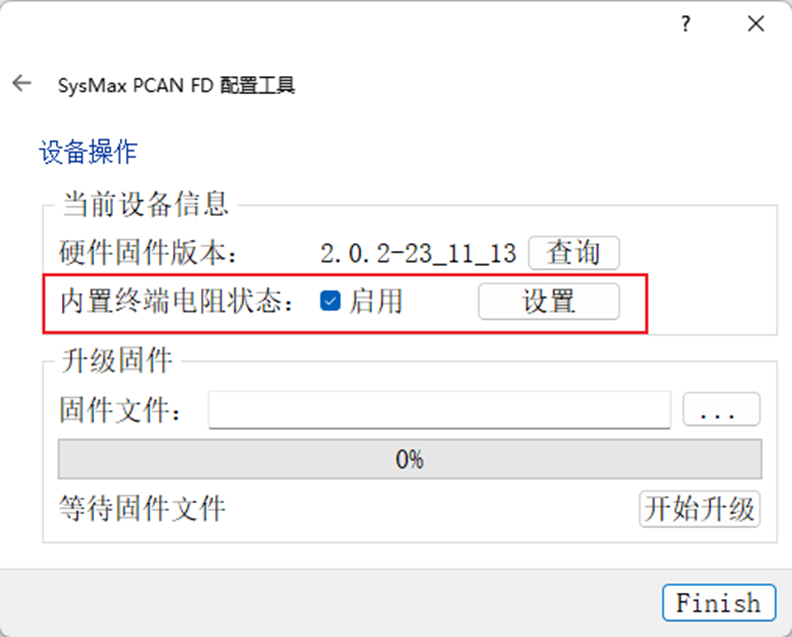
详细内置终端电阻开启流程参考 终端电阻详解
⚠️ 注意:PCAN-FD 默认未开启内置终端电阻,以满足直接接入已包含终端电阻的总线进行使用。
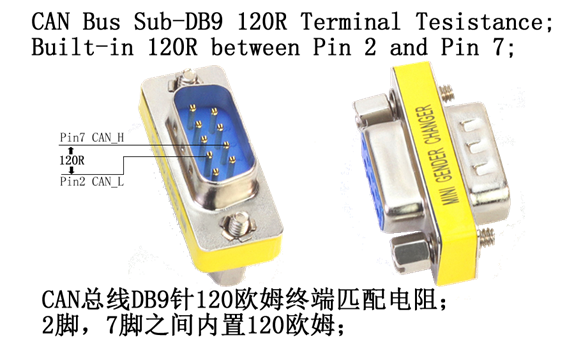
5.2 外置终端电阻
若需要外置终端电阻,可联系您的供货商,采购符合 9 针 D-Sub 接口的终端电阻配件。
6. 固件升级
使用 SysMax_PCAN_Tool.exe 可以为支持固件升级的 PCAN-FD 系列设备更新固件。
升级前请确认
请使用升级工具包内与设备型号及硬件版本相匹配的固件。升级过程中请勿断开设备、关闭升级工具或关闭电脑。
6.1 固件及升级工具下载
下载后解压压缩包。文件夹中包含最新固件、升级工具以及详细的更新说明。

6.2 固件升级步骤
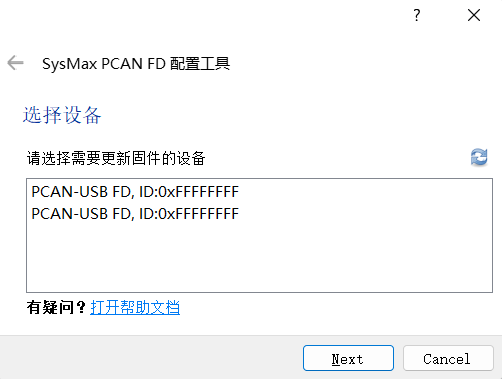
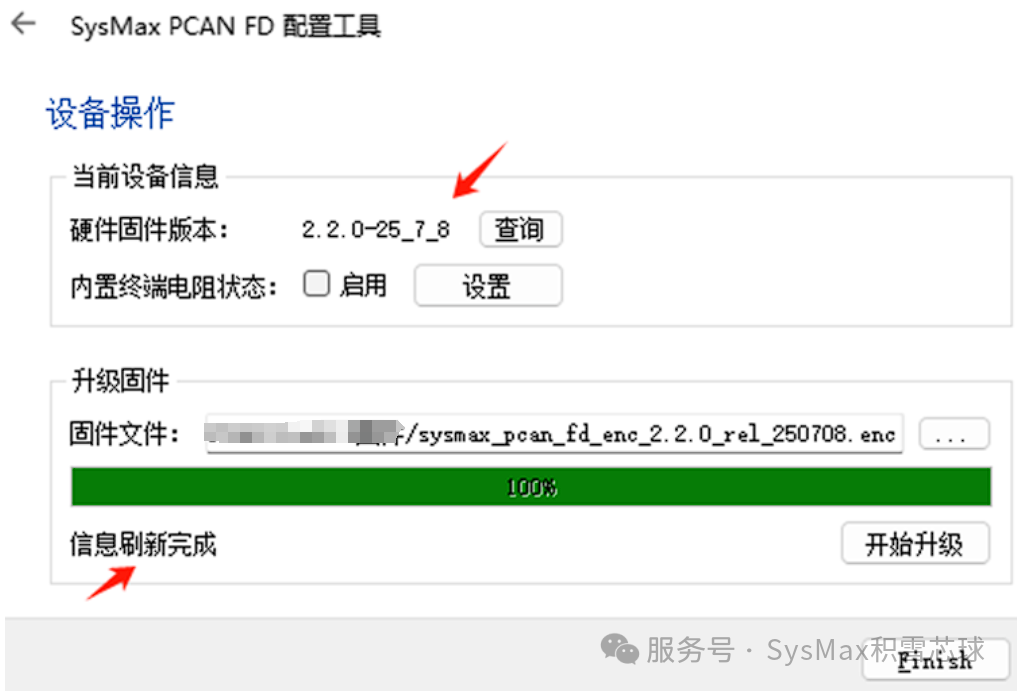
1. 连接并选择设备
连接设备后,打开 SysMax_PCAN_Tool.exe 升级工具,在设备列表中选择需要升级的设备。
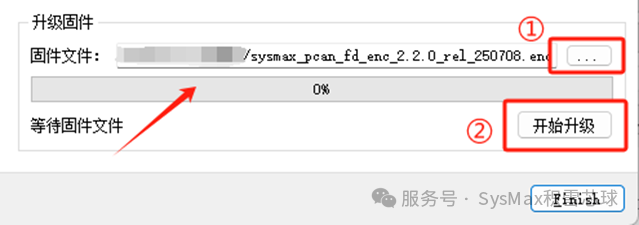
2. 选择固件并开始升级
点击 “...”,选择需要更新的固件。打开的目录默认为最新固件所在文件夹;确认固件文件后,点击 “开始升级”。
3. 确认升级完成
等待升级完成。工具会自动重新读取固件版本号;版本号显示为最新版本后,固件更新完成。
6.3 常见问题
获取固件信息失败
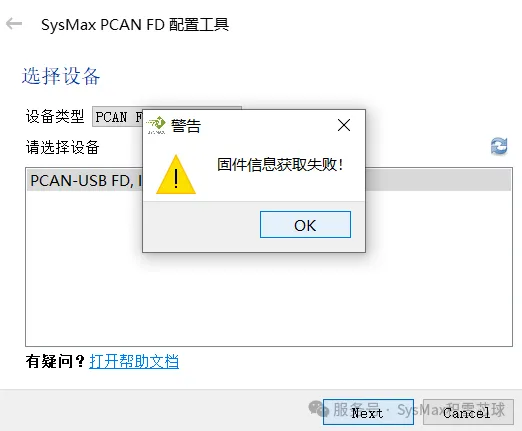
PCAN 驱动版本过低(低于 4.2.0)时,固件升级工具将无法读取固件版本号。请安装升级工具包中的驱动,重启电脑后再进行升级。
升级过程连接超时
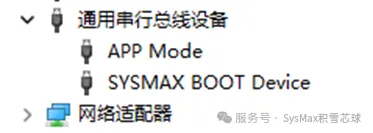
首次在电脑上进行固件升级时,如果尚未安装设备的 BOOT 模式驱动,升级过程可能提示连接超时。
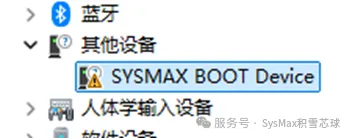
在未安装驱动的情况下执行固件更新,升级工具会显示告警,并询问是否安装设备驱动。
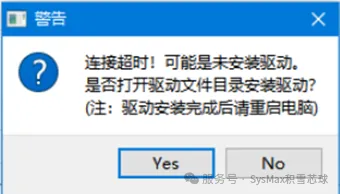
点击 “Yes”,在打开的安装目录中运行 zadig.exe,程序将自动安装驱动。
驱动安装完成后,重启电脑并重新插拔设备 USB 线,使设备退出 BOOT 模式。随后重新启动固件升级工具,即可再次进行固件升级。
7. 已弃用的 Vector 桥接资料
仅供存量客户
旧 PCANFD 产品过去可通过 SysMax Vector Bridge Tool 映射到 Vector 虚拟通道。该方案需要同时安装 PCAN 驱动、Vector 驱动和桥接软件,并持续运行 Windows 转发程序,现已弃用且不再推荐新项目使用。
新项目请选择支持 CANmeleon VN1610 固件 的产品,直接使用 Vector 原生驱动、μs 级硬件时间戳以及原生错误帧和总线负载率能力。
已经部署旧桥接方案的客户可继续查看PCANFD Vector 桥接归档资料。
8. 供货清单与资源下载
8.1 供货清单
- PCAN-FD 适配器
- DB9 接线端子转接器
- 资料光盘/二维码
- 一字螺丝刀
- DB9 终端电阻(120Ω)(选配)
8.2 软件与驱动
- Windows 10、8.1、7 和 Linux 的设备驱动程序 (32/64 位)
- CAN 监视器软件
- SysMax_PCAN_Tool 配置与升级工具(用于固件升级和终端电阻控制),使用方法请参考本页的固件升级说明
- PDF 格式手册
8.3 开发资源
- 用于开发具有 CAN 连接的应用程序的编程接口
- 汽车行业标准化协议的编程接口
- Linux SocketCAN 驱动(内核集成)