PCAN-View
软件安装
驱动自带安装 PCAN-View 软件,用于基础的CAN设备操作,无需单独下载。 也可通过链接下载 PCAN-View 中文版:https://bj4633.apps.aliyunfile.com/disk/s/cEPHJHd3YyS?domainId=bj4633
开启通道
- 在Windows开始菜单打开 PCAN-View 。
- 从列表中选择对应的设备接口,配置模式和波特率,点击OK启用通道。
需要连接多个设备时,可以开启多个软件进程。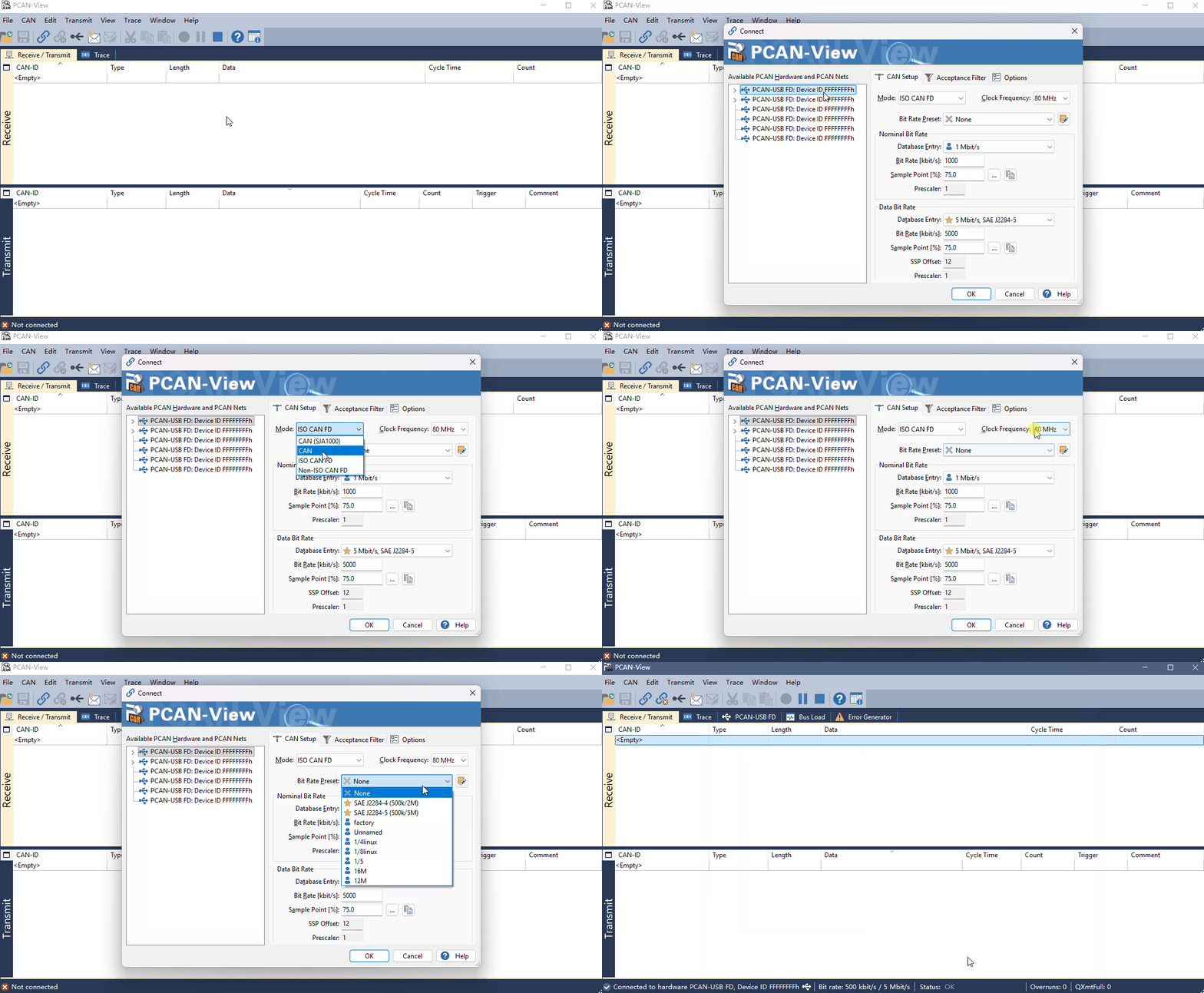
接收报文
接收到的报文将会在 Receive 报文列表以及Trace窗口中显示。 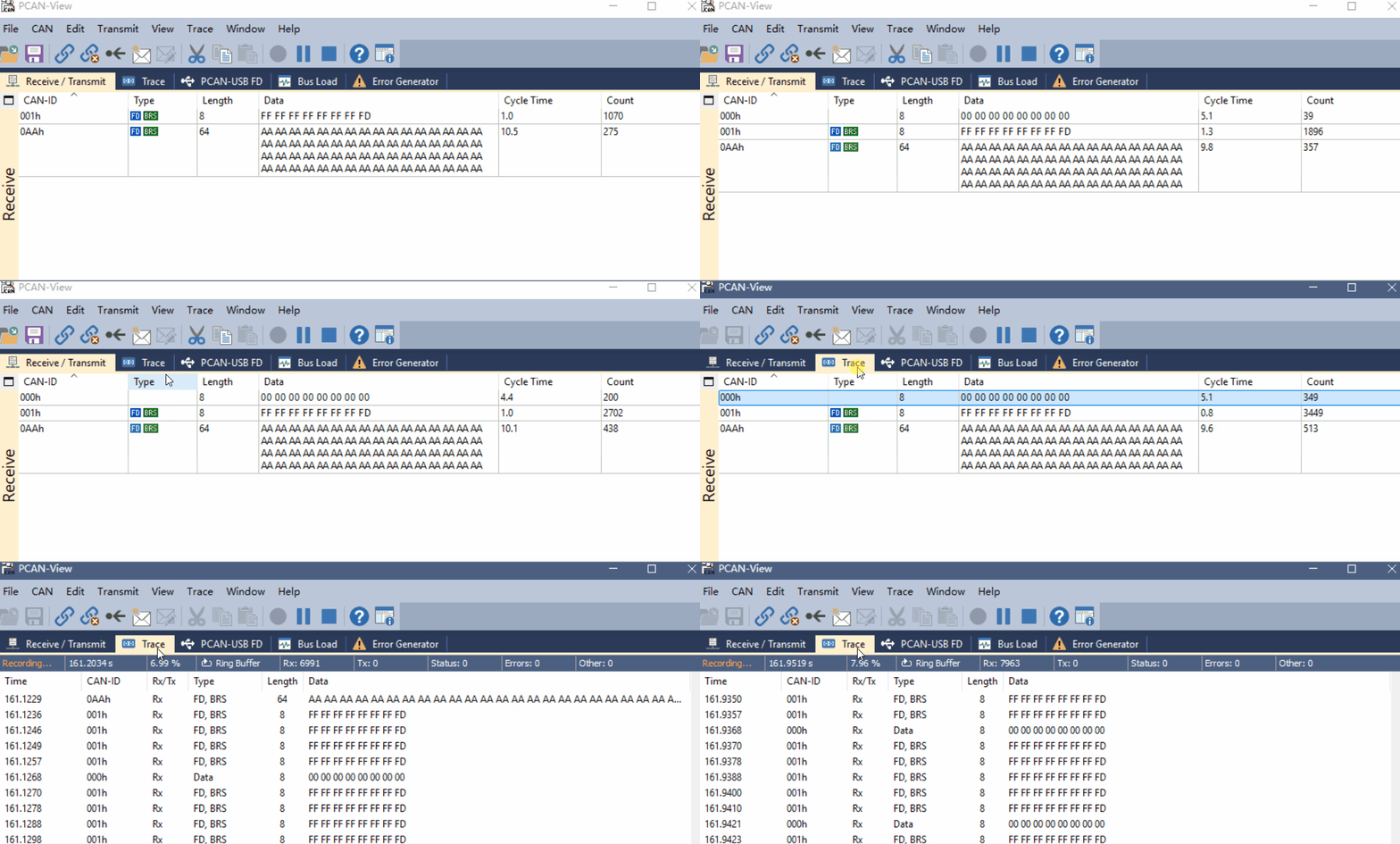
Type 列显示报文类型,包括:
- “FD”标识该帧为CAN FD格式
- “BRS”标识该帧启用的数据段可变速率
- “ESI”标识该帧的错误标识位为高(指示发送节点处于错误被动状态)
- “RTR”标识该帧为遥控帧。
使用Trace记录报文时,可根据记录需求,选择需要捕获的报文类型。 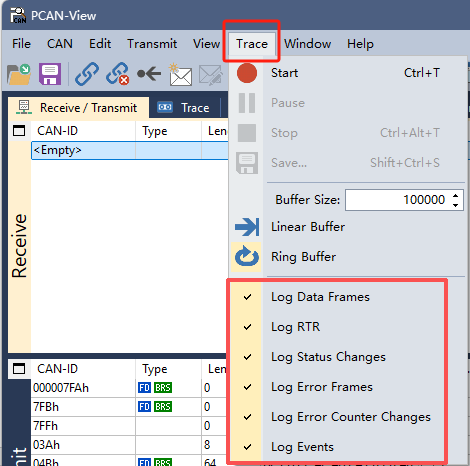
- Log Data Frames - 记录数据帧
- Log RTR - 记录远程传输请求帧
- Log Status Changes - 记录状态变化
- Log Error Frames - 记录错误帧
- Log Error Counter Changes - 记录错误计数器变化
- Log Events - 记录事件
错误辨别
通过上述接收报文的操作,开启错误记录后,能够在 Trace 界面观察 CAN 通讯是否存在异常。
CAN 总线中有五种错误类型,它们并不相互排斥(可以同时出现):
| 错误类型 | 中文名称 | 说明 |
|---|---|---|
| Bit error | 位错误 | 发送节点发送的位值与总线回读的位值不一致时产生 |
| Stuff error | 位填充错误 | 总线传输中出现连续 6 个相同电平位时产生(违反位填充规则) |
| CRC error | CRC 校验错误 | 接收到的 CRC 序列与节点根据数据内容计算的结果不符 |
| Form error | 格式错误 | 报文中的固定格式字段(如界定符、EOF)出现了非法电平 |
| ACK error | 应答错误 | 发送节点在 ACK 槽未检测到应答信号时产生 |
错误状态
CAN 控制器根据错误计数器的值分为三种状态:
| 状态 | 错误计数器值 | 说明 |
|---|---|---|
| Error Active | TX/RX 错误计数器均 < 128 | 正常参与通信,可正常收发报文,检测到错误时发送主动错误帧 |
| Error Passive | TX 或 RX 错误计数器 ≥ 128 | 被动错误状态,仍可收发报文,但检测到错误时发送被动错误帧,发送后需要等待额外恢复时间 |
| Bus Off | TX 错误计数器 > 255 | 总线关闭状态,无法参与总线通信,需要手动复位恢复 |
注意
- 处于 Error Passive 状态的节点仍可通信,但会影响总线性能
- 进入 Bus Off 状态后,节点与总线完全断开,需要应用程序干预才能恢复
- 监控错误计数器变化有助于及时发现总线问题
发送报文
选择菜单 Transmit ,点击 New Message 。 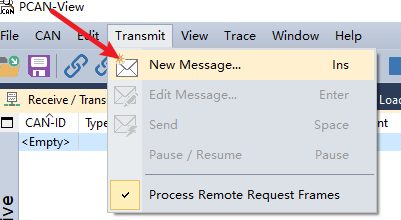 根据需求选择报文类型,填写报文内容,点击OK。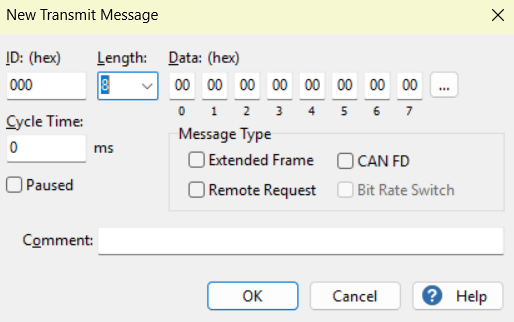
- 输入ID、数据长度和CAN消息数据。
- 若需要发送CANFD格式,需要勾选“CAN FD”选项,数据长度最多扩展至64字节
- 勾选“CAN FD”选项后,可选择勾选“Bit Rate Switch”,用于启用数据段切换高速波特率。
- 设置“Cycle Time”字段,输入一个大于0的值,可以通过发送页面勾选的方式,触发数据自动进行周期性发送;输入值0时则需要手动触发。 自动发送与手动发送都可以通过空格键选定的发送消息
或者菜单命令Transmit > Send手动触发。 - 点击OK确认条目,创建的传输消息出现在Transmit发送选项卡中。
创建的传输消息出现在Transmit发送选项卡中,使用空格或选择自动发送,即可发送报文。 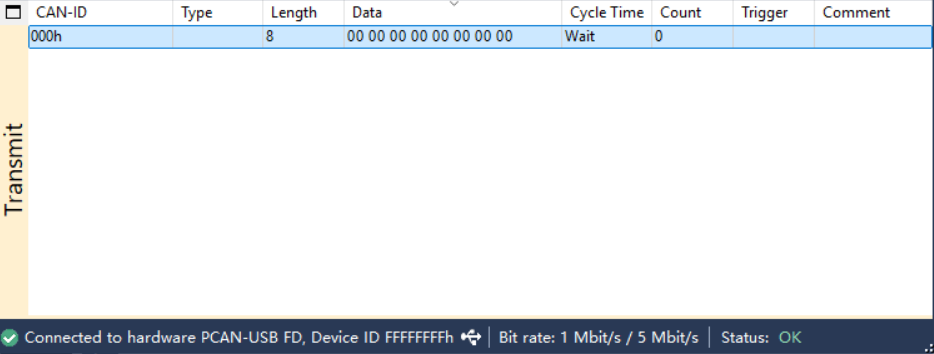
保存报文
可控制记录日志记录的长度和模式。最多设置记录100万条数据,有两种记录模式:
- 线性记录:当规定缓存区占用满时,停止记录。
- 循环记录:当规定缓存区满后,记录新日志,清除旧日志。

录制操作
- 点击start开始抓取
- 中间可以暂停和继续
- 点击“Stop”停止记录,然后点击“Save”保存
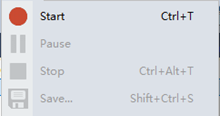 保存的文件可用记事本或execl打开
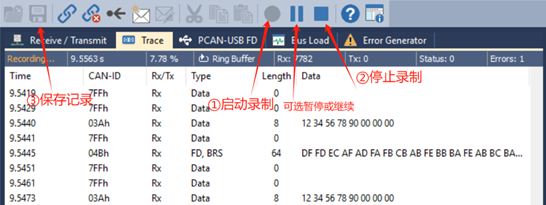 记录下的日志结果如下图所示:
 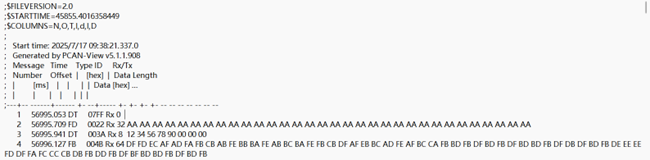 日志内容包含,日志序列号、发送时间(ms)、帧类型、ID、RX/TX、数据长度、数据内容。
总线负载
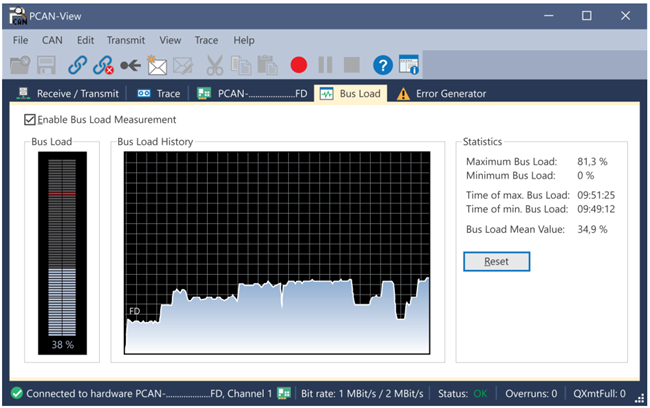
Bus Load选项卡中显示当前总线负载和统计数据信息。