
Vector 驱动安装
在开始使用设备前,请确保已正确安装 Vector 驱动。
1.1 获取驱动
本地获取:获取产品资料包中附带的 Vector 驱动安装包。
官方下载:访问 Vector 官网下载所需版本的驱动安装包。
重要注意
使用桥接方案的用户可以下载较新的驱动版本;
使用 SM1610 产品请确认安装的驱动版本,为产品资料包中提供的驱动版本! 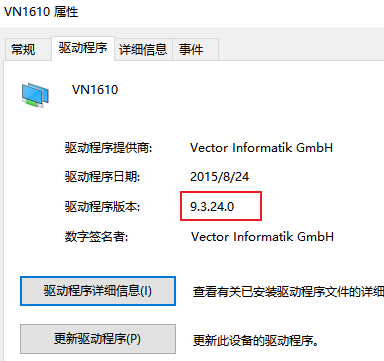
1.2 安装步骤
启动向导
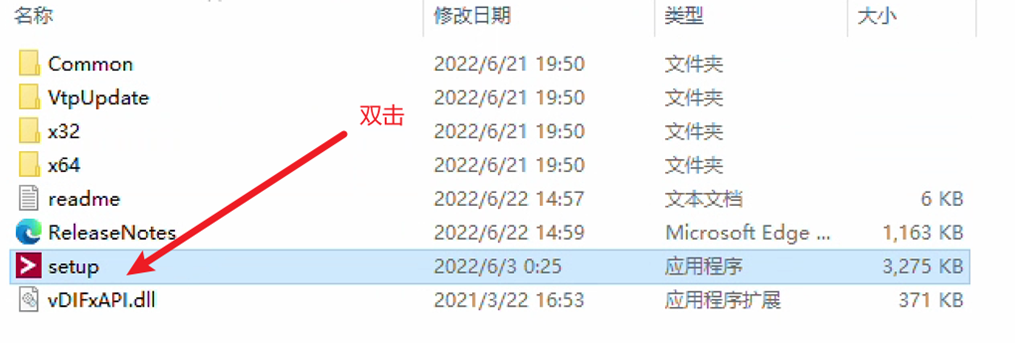
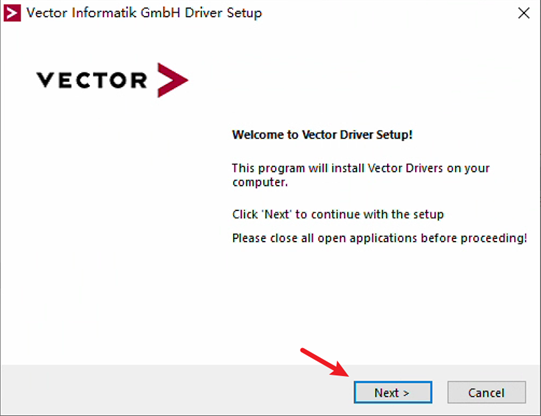
运行安装程序,按照提示点击"Next"。
设备选择(关键)
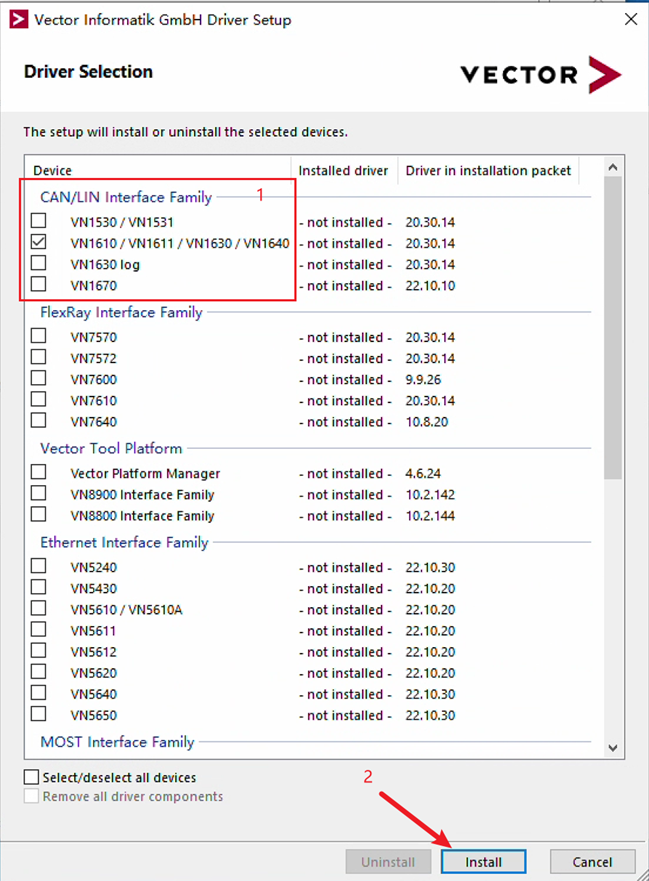
在"Driver Selection"界面,请勾选VN1610以及其它需要使用的硬件型号。
安全授权
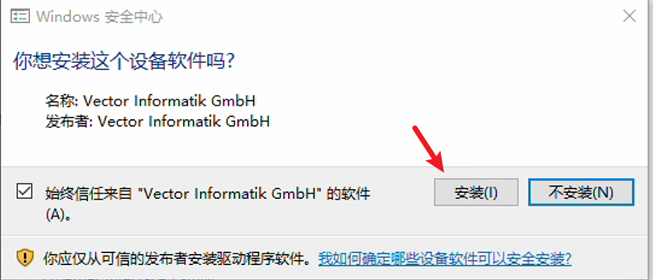
安装过程中若弹出 Windows 安全提示,请一律选择"安装"。
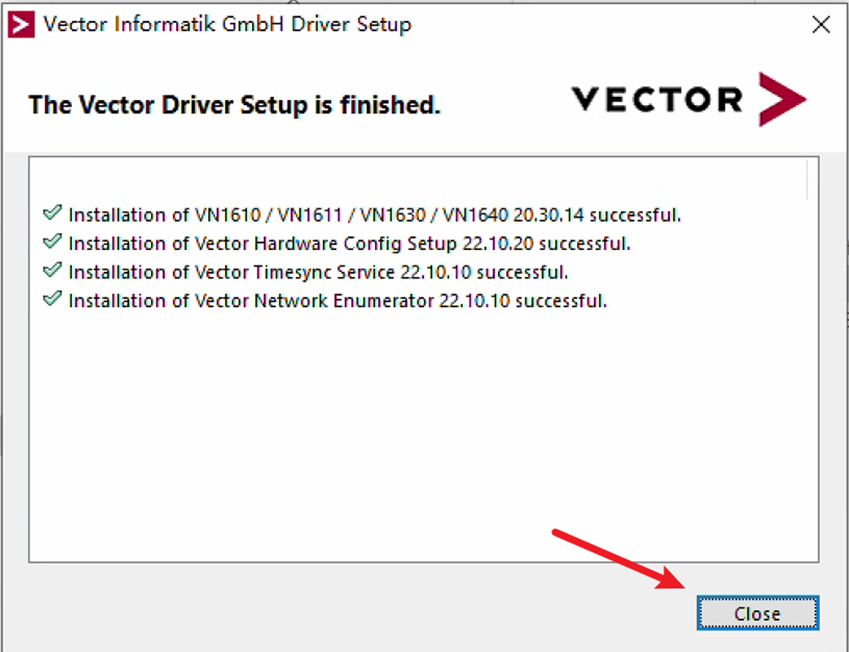
完成安装
待安装进度完成后,点击 Close 退出。
SM1610用户安装驱动后重启电脑,即可正常使用;
桥接用户可在完成以下配置后一并重启。
1.3 Vector 驱动配置(桥接)
桥接用户请按照以下教程,根据项目需求配置虚拟通道(Virtual Canals)。 根据驱动版本不同,Vector 提供以下两种配置工具(配置一种即可),请根据您开始菜单中显示的工具名称选择对应操作:
方案 A:使用 Vector Hardware Config (传统版)
适用于早期驱动版本或经典界面用户。
进入设置
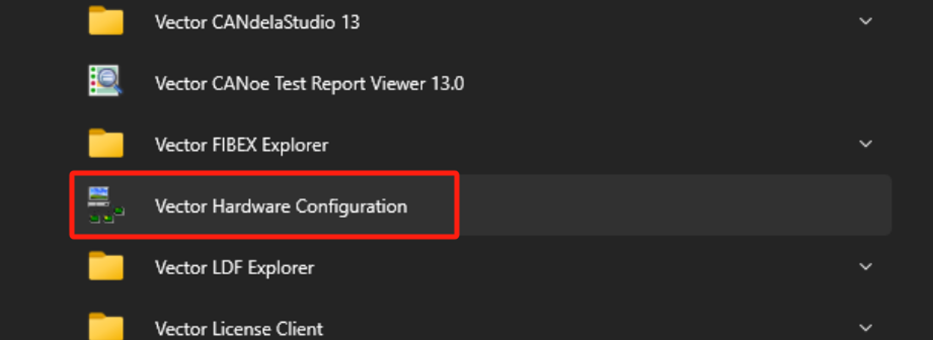
在 Windows 开始菜单搜索并打开"Vector Hardware Configuration"。
取消虚拟通道互联
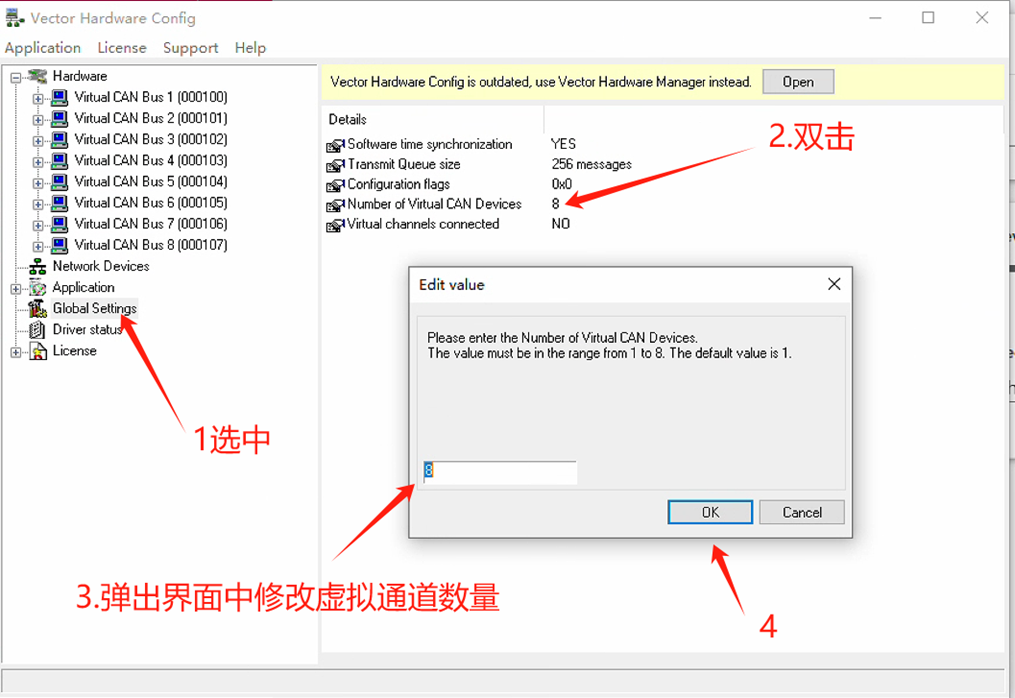
- 在左侧树状栏选择 Global Settings
- 在右侧将 "Virtual channels connected" 的值从 YES 修改为 NO
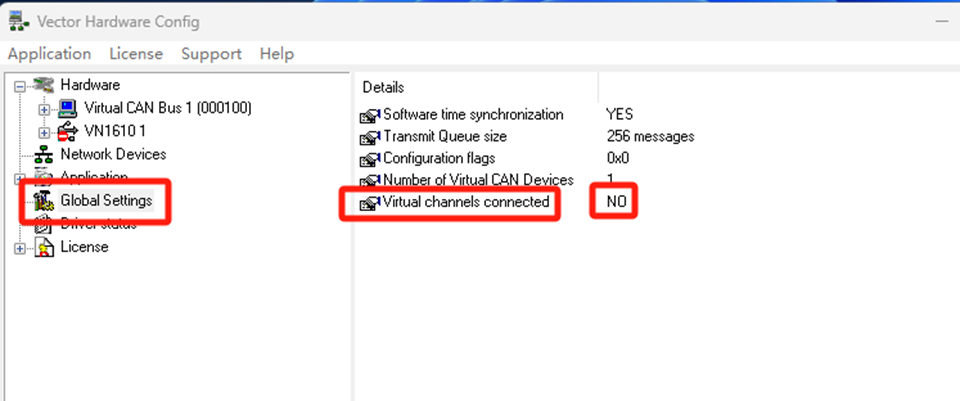
此操作可使两个虚拟通道独立使用,互不干扰。
修改虚拟通道数量
在配置界面找到虚拟设备路径,手动输入或选择所需的通道数量。
注意
修改数量后,必须重启电脑才能生效。
方案 B:使用 Vector Hardware Manager (现代版)
适用于较新版本的驱动,界面更直观。
进入设置
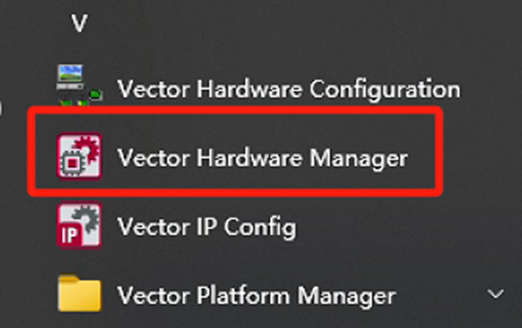
在 Windows 开始菜单搜索并打开"Vector Hardware Manager"。
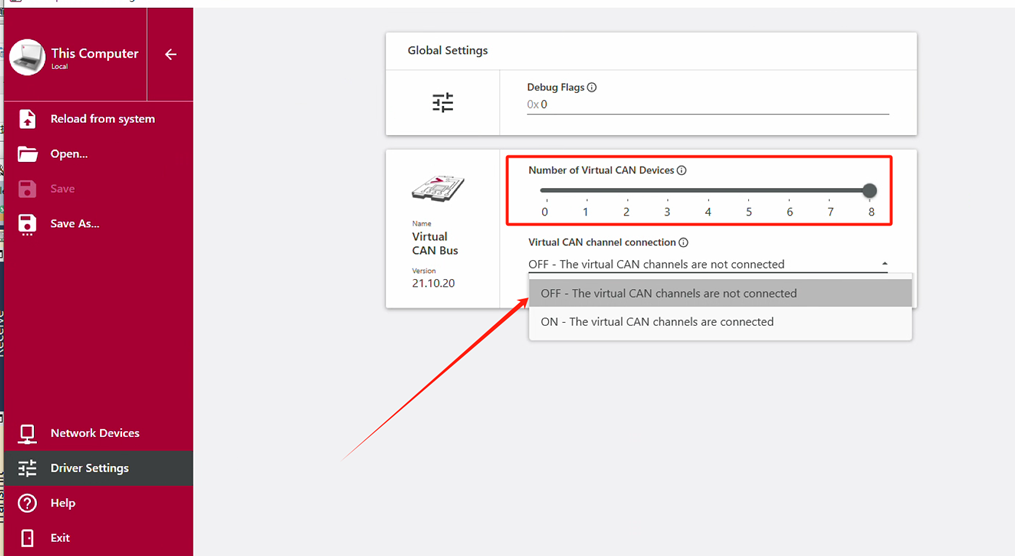
进入驱动设置
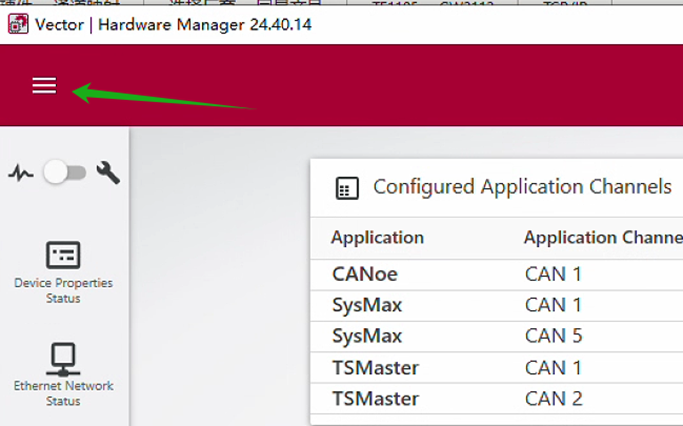
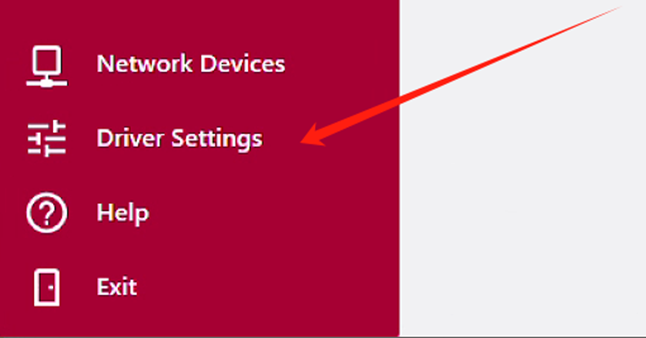
点击界面左下角或侧边栏的设置图标 (Gear Icon),随后选择 "Driver settings"。
通道配置
独立通道:在驱动设置页面中,找到虚拟通道连接选项,将其切换为 "OFF"。
数量修改:在同一页面下直接修改虚拟设备(Virtual Device)的数量。
💡 配置小贴士 (Tips)
为什么要取消互联?
默认情况下,虚拟通道 1 和 2 是内部联通的(回环测试用)。若要模拟两个独立的节点,必须将其设置为 NO 或 OFF。
生效条件
涉及"虚拟通道数量"的改动,请务必保存配置并重启系统。