TSMaster 快速上手
TSMaster 是一款功能强大的总线分析软件。为了帮助你快速完成从安装到通信的过程,本文总结了不同硬件设备的配置要点及常见问题的解决方案。
1. 资源准备
在开始之前,请确保已获取以下资源:
- 软件下载:同星智能官网下载中心
- 官方教程:TSMaster 基础使用参考文档
2. 硬件兼容性速查
TSMaster 对不同硬件的支持方式有所不同,请根据你的设备选择匹配的模式:
| 设备类型 | 连接模式 | 是否支持 CAN FD | 通道选择 |
|---|---|---|---|
| PCAN / PCAN-FD | 直连模式 | ❌ 不支持 (仅限 CAN 2.0) | PEAK CAN |
| PCAN Vector虚拟通道 | 桥接模式 | ✅ 支持 | Vector VIRTUAL |
| SM1610 | 直连模式 | ✅ 支持 | VN1610 |
注意
由于软件兼容性限制,PCAN 设备在 TSMaster 中即便硬件本身支持 FD,也只能以 CAN 2.0 协议运行。如需使用 CAN FD,建议优先选择桥接方案。
3. 核心配置流程
3.1 厂商驱动勾选(解决"找不到通道"问题)
如果你在"通道选择"列表中看不到你的设备,通常是因为对应的厂商驱动未在菜单中勾选。
操作路径:菜单栏 → 选择厂商 (Hardware Vendor)
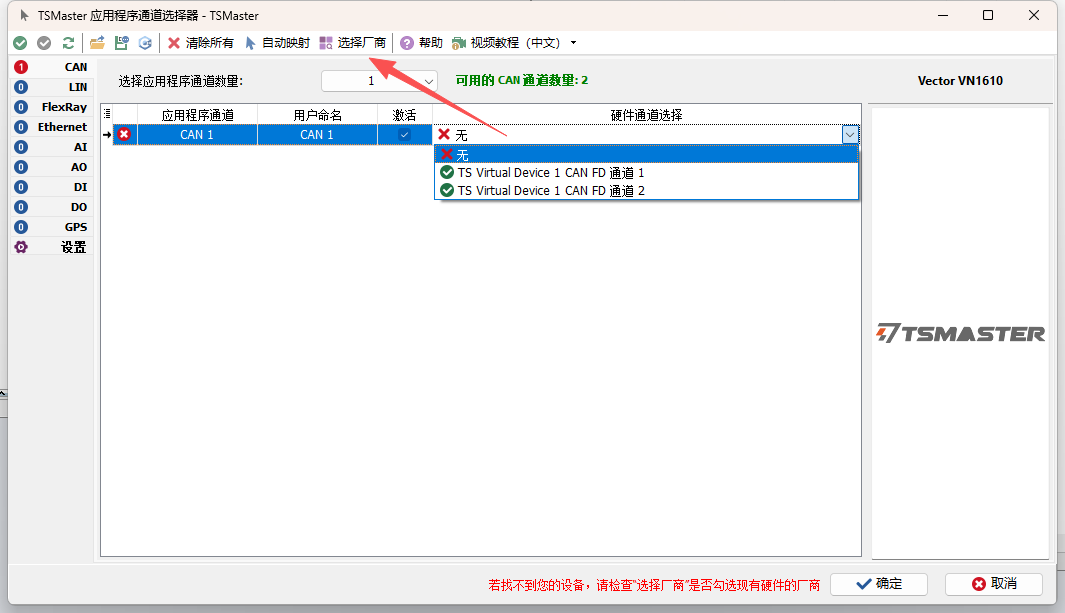
配置建议:
- 使用 SM1610 或 Vector 桥接:勾选 Vector
- 使用 PCAN:勾选 PEAK
勾选后,在通道选择界面即可看到对应的虚拟通道或物理硬件。
3.2 波特率与位时序(解决"通信报错/Error Frame"问题)
这是TSMaster使用过程中最容易踩坑的地方。仅修改波特率数值,不修改位时序参数。
问题所在:TSMaster 默认提供 500k/2M 的配置。当你手动修改波特率(如改为 250k)时,软件并不会自动计算最优的位时序(Bit Timing)参数。
后果:若位时序(采样点、同步跳转宽度等)与总线不匹配,会导致严重的通信错误。
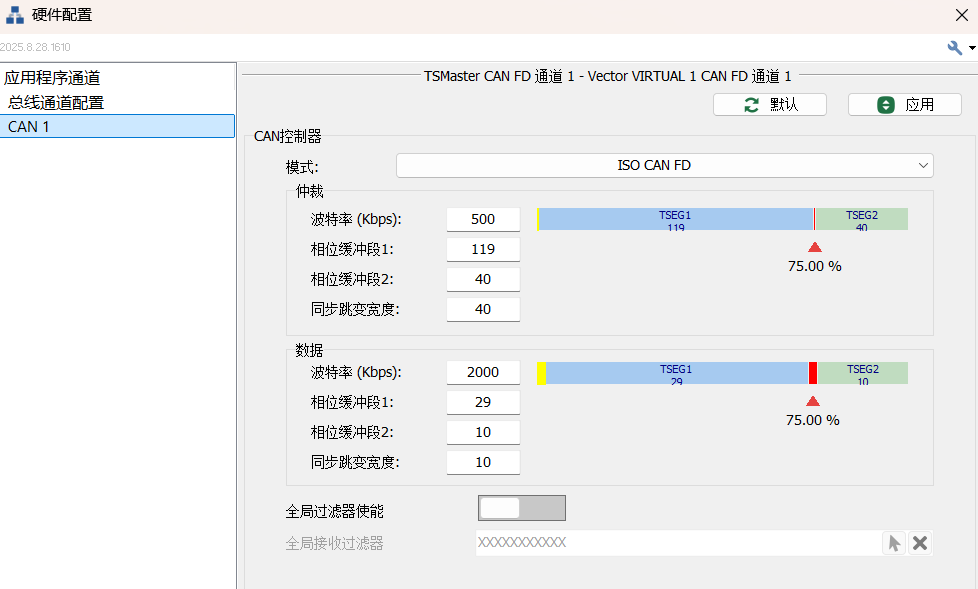
推荐方案:
在 TSMaster 的"硬件配置"中,根据 PCAN-View 提供的参数手动填写对应的位时序数值。
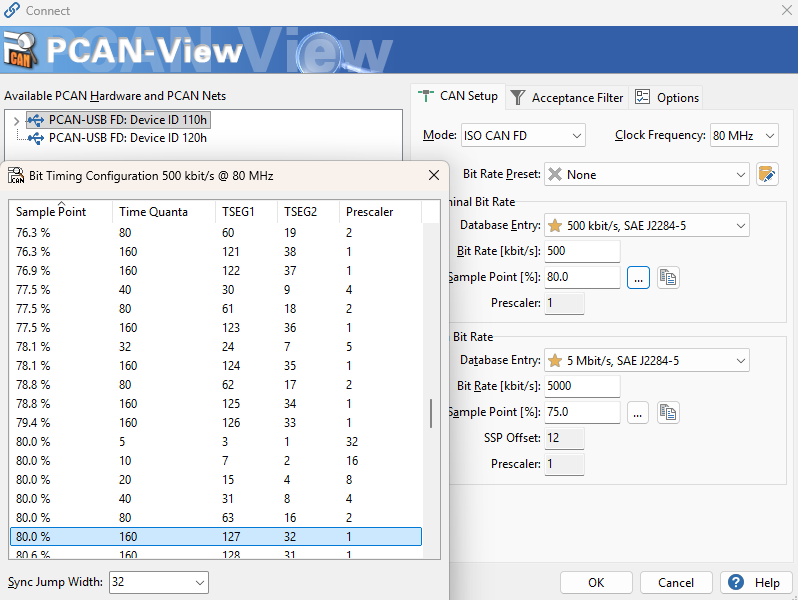
深度参考:关于波特率参数的详细配置原理,请参考此技术文章。